Как в «стиме» подарить игру другу: инструкция
Содержание:
- Существующие методы
- Как принять подарок в стиме
- GOG
- Epic Games Store
- Дарим стандартным способом
- Дарение игр друзьям в Steam
- Возврат денег за игру в Steam
- Как подарить игру в Steam
- Отложенный подарок
- Рекомендации к покупкам
- Дарим стандартным способом
- Приобретение электронной подарочной карты
- Можно ли пополнить
- Отложенный подарок
- Как подарить новую игру в Steam
- Как узнать, какую именно игру хочет друг
- От друзей
- Как в стиме подарить что-то другу из Европы, если ты в СНГ?
Существующие методы
Сначала рассмотрим в целом все способы, позволяющие сделать приятный подарок другу. В современном мире цифровые копии игр среди молодежи стали точно таким же ценным подарком или сюрпризом, как и реальные вещи. Сервис Steam позволяет купить игру и отправить ее другому пользователю совершенно безвозмездно. Сделать это можно следующими способами:
- Приобрести в магазине и отправить сразу в подарок.
- Подарить копию позже через инвентарь.
- Купить и назначить определенную дату для отправки (например, день рождения).
Эти способы позволят подарить игру другу в “Стиме” за несколько шагов. Однако вы должны помнить о некоторых ограничениях на покупки. Во-первых, у вас не получится приобретать ключи и обмениваться ими с другими пользователями, если вы зашли с нового компьютера и не подождали 14 дней для подтверждения. Во-вторых, вам необходимо подтверждение всех покупок через электронную почту или с помощью мобильного аутентификатора. И, наконец, в-третьих, на вашем аккаунте не должен “висеть” бан на торговлю и обмен. Также нужный пользователь должен быть в списке ваших друзей.

Как принять подарок в стиме
У него аккаунт относится к Украине? Мышью по нику в углу клиента – об аккаунте – сверху справа.
У него аккаунт относится к Украине? Мышью по нику в углу клиента – об аккаунте – сверху справа.
Если так, то причина в том, что в России игра стоит намного дешевле, чем в Украинеhttps://steamdb.info/app/105600/
в России игра сейчас стоит 249 рублей , в распродажу 124 рубля 50 копеекв Украине 169 гривен (=398 рублей 10 копеек), в распродажу 84 гривны (=197 рубля 87 копеек)
т.е. базовая цена в Украине выше на 59-60%, а распродажная на 58-59%
Steam не позволяет из более дешевого региона подарить игру в более дорого, если разница больше 10-15% Беда. Подскажите, что теперь делать?
GOG
Магазин GOG.com от польской компании CD Projeckt отличается тем, что все игры, представленные в нем, продаются без какой-либо DRM. Владельцы магазина рассчитывают исключительно на честность и порядочность своих пользователей.
Вы можете скачать любую купленную игру и делать с ней все, что захотите, например, хранить на внешнем жестком диске как резервную копию. Тем не менее, согласно одного из разделов лицензионного соглашения, упоминаемого в часто задаваемых вопросах, передача купленных в GOG.com игр другим людям запрещена.

Однако существует сколько-нибудь законный способ обойти этот запрет. Вы можете установить копии игры на столько компьютеров, сколько вам принадлежит в своем доме, а затем пустить за свой компьютер поиграть любого члена семьи.
Хорошо, если они живут вместе с вами! Функции родительского контроля ложатся на ваши плечи. Учтите, что эти пользователи не смогут воспользоваться функцией облачного сохранения GOG.com.
Epic Games Store
Недавно запущенный магазин цифровой дистрибуции от создателей популярной «королевской битвы»
Fortnite
не предоставляет функций, позволяющих поделиться игрой с другом или организовать семейный доступ.
На момент написания этих строк, создатели Epic Games Store не сообщили, появится ли семейный доступ в их магазине или нет. Учитывая, что его позиционируют как альтернативу Steam, функционал может появиться в дальнейшем.
Дарим стандартным способом
В Steam сделать подарок несложно. В сервис включён специальный инструмент, который, наверное, многие игроки уже могли заметить в магазине.
- Открываем вкладку «Магазин».
- Выбираем игру, которую хотим подарить и откладываем в корзину.
- В корзине нажимаем кнопку «Купить в подарок».
- Выбираем друга из списка либо же вводим его e-mail. При этом адрес электронной почты может принадлежать пользователю, который даже не зарегистрирован в Стиме, и он всё равно сможет принять презент. Ему придёт письмо с радостным извещением и инструкциями по активации.
- Нажав на кнопку «Отложить доставку», выбираем время, в которое игроку будет доставлена игра. Это дополнительная опция, с помощью которой можно сделать подарок, например, точно в День рождения.
- На следующей странице пишем записку.
- Выбираем способ оплаты: PayPal, Visa, MasterCard, American Express, Qiwi, WebMoney или мобильный платёж.
- Наконец, отправляем наш презент другу.
Как узнать, какие игры любит ваш товарищ, если он зарегистрирован в Steam? Скорее всего, у него есть список желаемого. Посмотрите, открыт ли он для вас, и выберите подарок из него.
Любую игру в Steam можно дарить только один раз. После отправления у вас уже не будет возможности передарить её кому-либо. Точно так же нельзя отправлять кому-то программы, которые вы брали для себя.
Другие способы
Как ещё можно подарить купленную игру другу? В Стиме существует возможность активации ключей. Где эти ключи взять? Огромное количество различных компаний в целях рекламы раздают ключи. Этим же занимаются и различные группы ВКонтакте, посвящённые Steam-сообществу. Иногда они продают таким образом игры со скидкой.
ВАЖНО. Однако будьте осторожны
Далеко не всегда такой ключ может оказаться верным. Навряд ли вашему другу будет приятно, если он, введя ключ, получит демоверсию или же ключ вообще окажется неверным. А такое может случиться, если делать покупки у непроверенных источников. Так что будьте осторожны и проверьте «продавца», прежде чем купить и отправить подарок.
Если мне что-то подарили?
Если кто-то решил сделать подарок вам, то это легко обнаружить. При заходе в Steam сразу появится соответствующее уведомление. Также проверьте почту. Может быть, ваш друг решил прислать подарок туда. Как только вы примете презент, товарищ получит уведомление.
Дарение игр друзьям в Steam
Steam является удобной платформой не только для покупки игры для себя, но и также может предложить довольно быстрый и удобный способ дарить игры друзьям. При этом ничего сложнее использования магазина Steam делать не придётся, а сам сервис поможет, подсказав, какую игру или игры хочет ваш друг. Как подарить игру, которую вы присмотрели давно или как узнать, чего желают друзья, подробнее ниже в статье.
В целом дарение игры отличается от покупки для себя буквально несколькими аспектами, однако их нюансы стоят внимательного рассмотрения. Для того чтобы подарить игру, находясь в библиотеке Steam, выполните следующие действия:
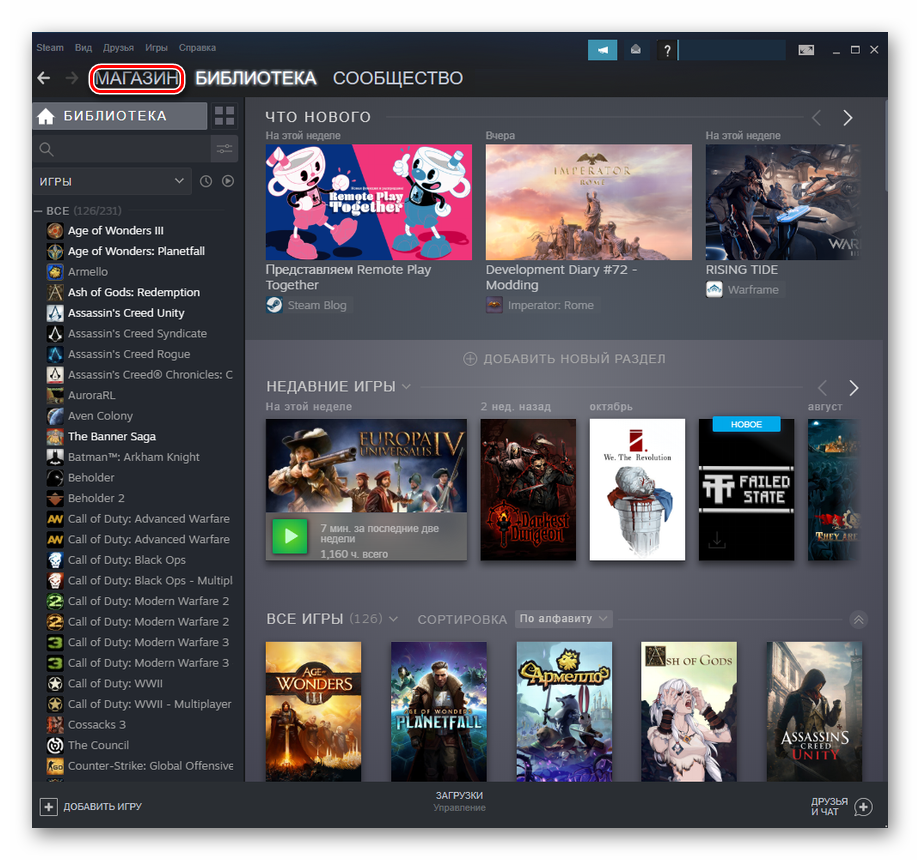
- Перейдите в магазин Steam, щёлкнув по соответствующей вкладке «МАГАЗИН».
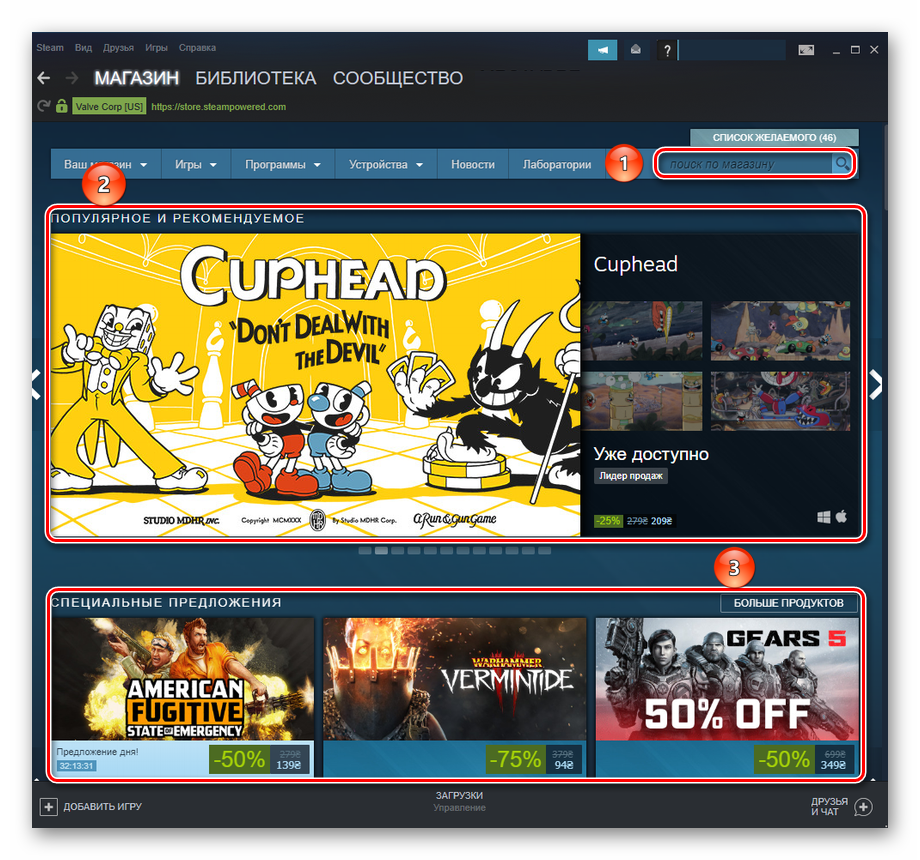
Найдите игру, которую вы присмотрели, или выберите её среди популярного и рекомендуемого, а также обратите внимание на специальные предложения
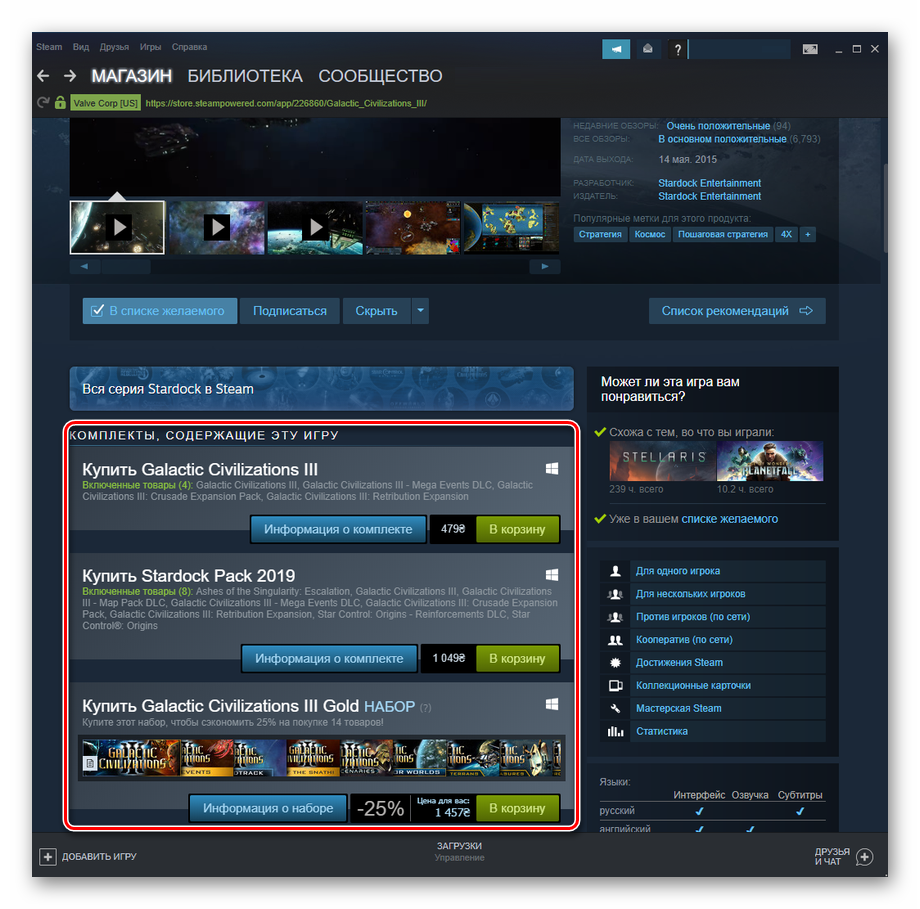
Открыв страницу игры, выберите тип издания, которое вы хотите подарить другу.
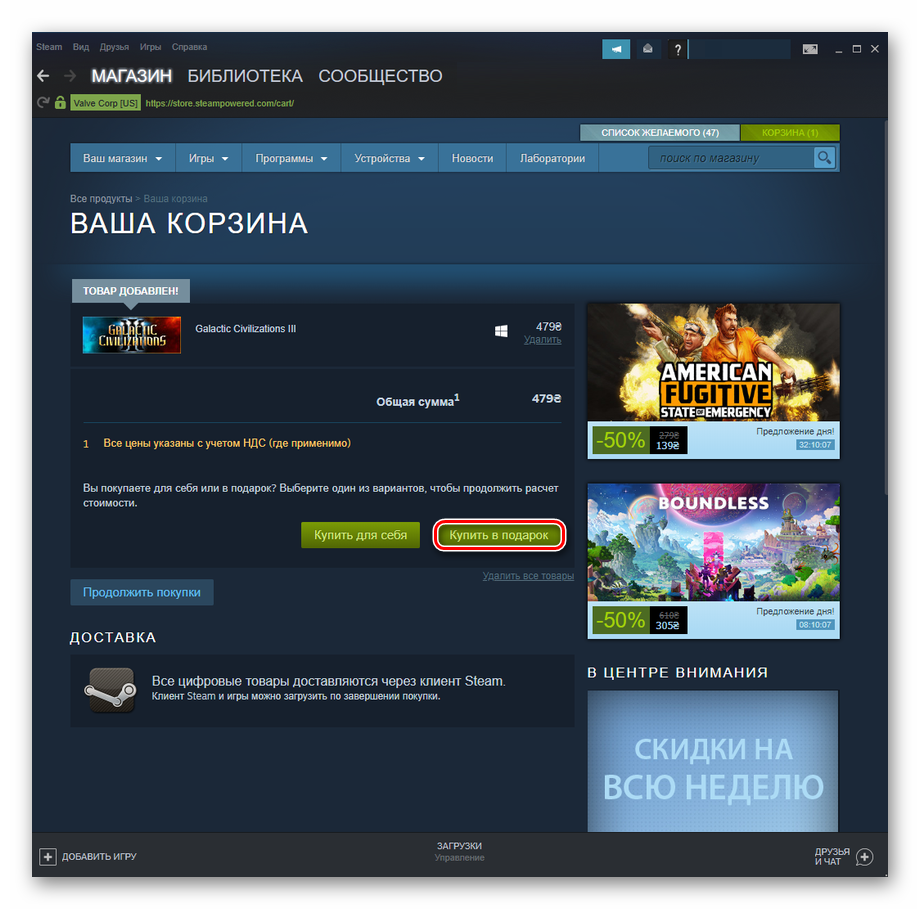
Перейдя в корзину, нажмите на кнопку «Купить в подарок».
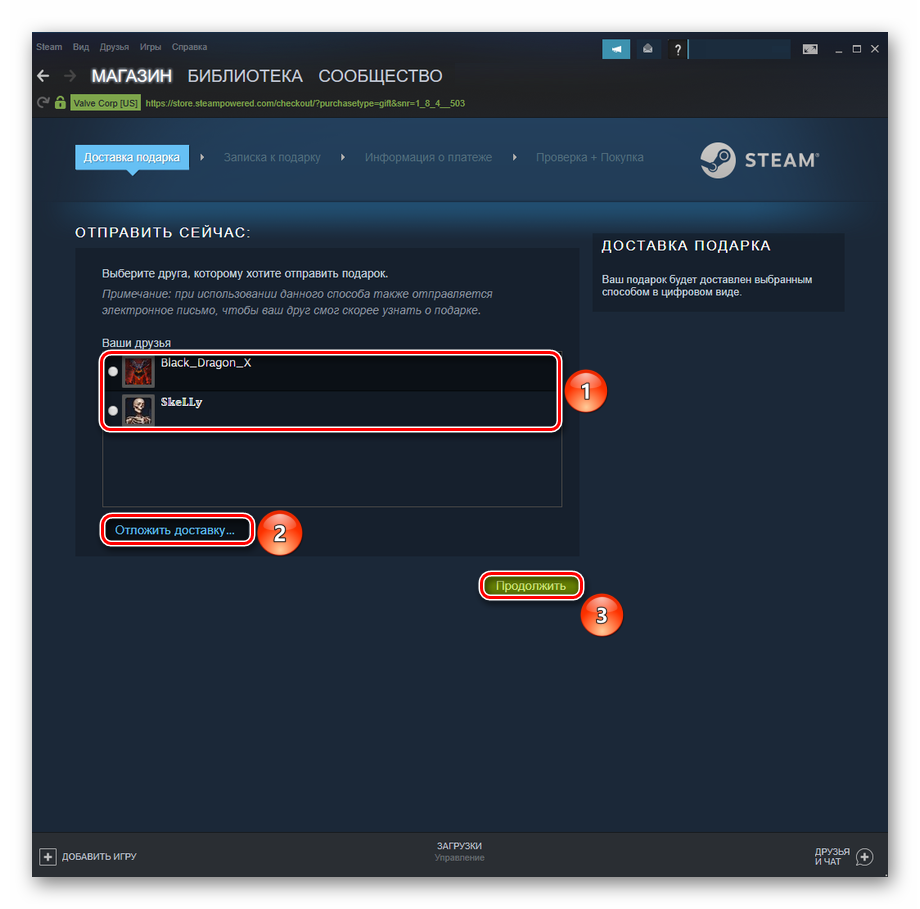
Укажите друга, которому хотите сделать подарок. На этой же странице можно выбрать дату и время получения подарка, если дарить игру сразу после покупки по каким-то причинам не нужно и доставку нужно отложить. Когда друг будет отмечен, нажмите кнопку «Продолжить».
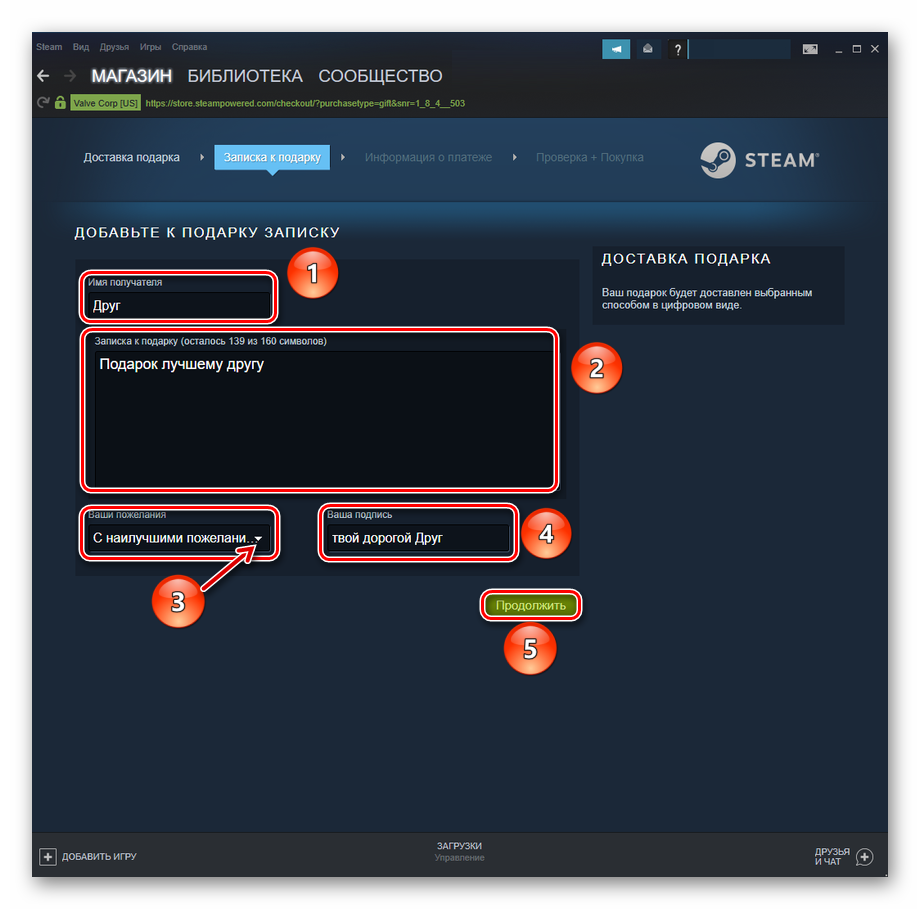
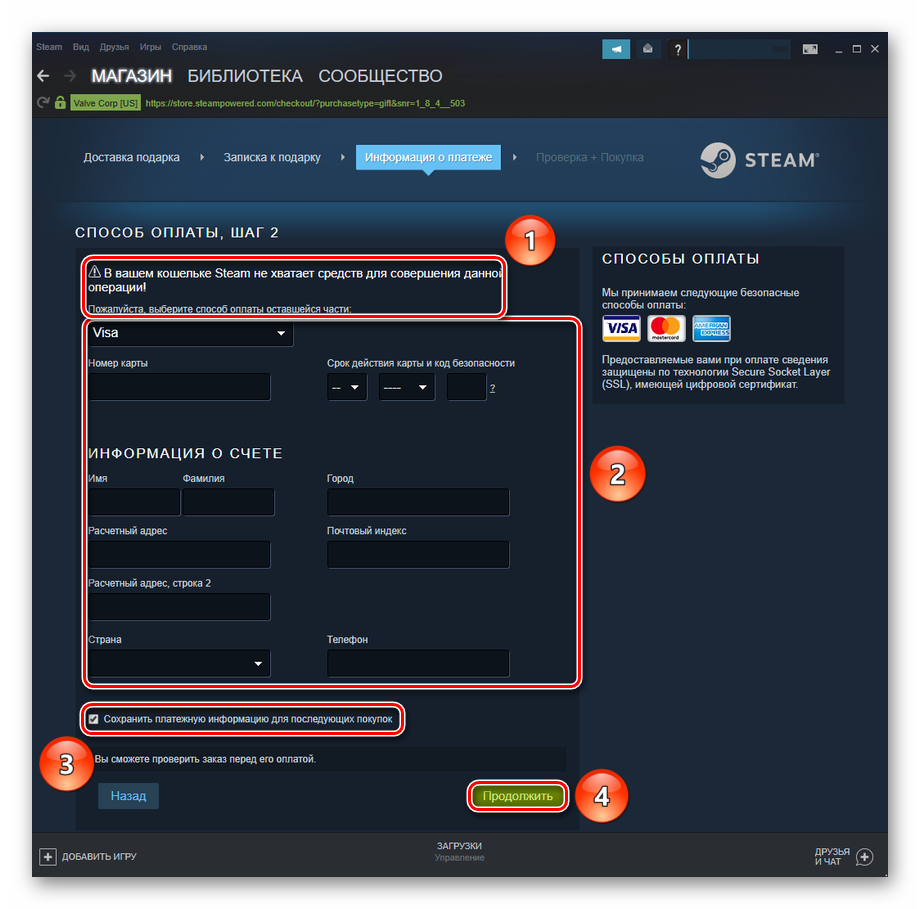
В том случае, если средств вашего кошелька в Стиме будет недостаточно, платформа предложит указать дополнительный способ оплаты. Выберите его и заполните данные для проведения платежа. При этом по умолчанию основная сумма спишется с кошелька, а остаток — по выбранному средству оплаты. Снова нажмите кнопку «Продолжить».
Проверьте введённые данные уделяя внимание полям «Способ оплаты» и «Свойства подарка», в случае надобности редактирования которых нажмите на «Изменить». Поставьте галочку, принимая соглашение подписчика Steam, иначе платформа не даст совершить покупку, и нажмите кнопку «Купить»
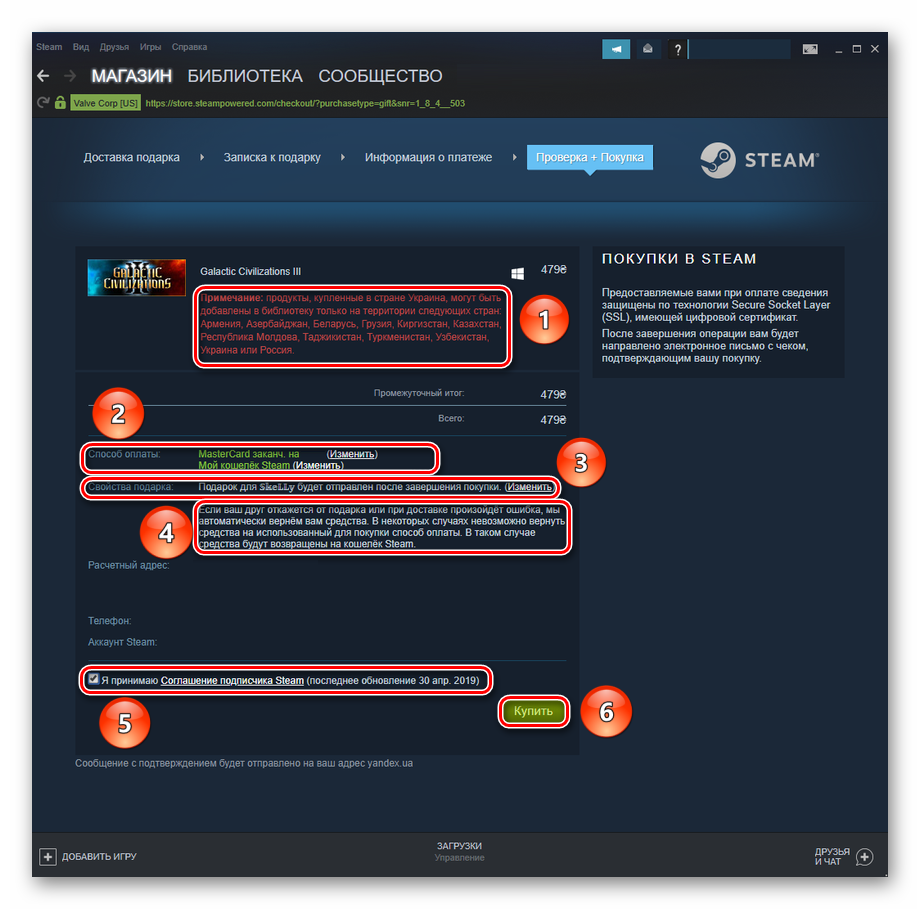
Как видите, подарить игру в Стиме довольно просто. Это не требует специфических действий и доступно как из клиента Steam на ПК, а также на сайте и мобильном приложении. При этом можно оформить подарочную записку и отложить срок дарения, к примеру, на канун праздника или непосредственно на день рождения.
Как подобрать другу игру в Steam
Друзья не всегда могут в открытую распространяться о желаемых играх, а подбор хорошего подарка в таком случае обещает быть нелёгким. Однако Steam может помочь и в этом случае, представив список желаемого того или иного друга. Для того чтобы зайти в списки желаемого своих друзей, следует сделать лишь несколько действий:
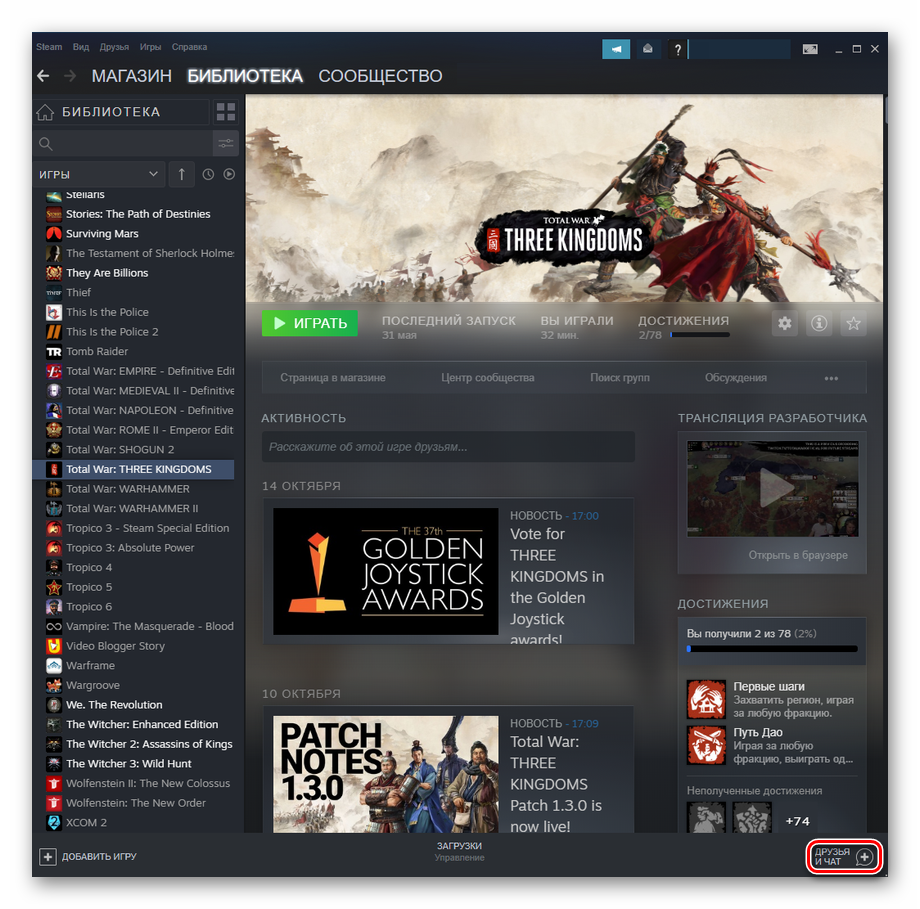
- Откройте список друзей, нажав на кнопку «Друзья и чат».
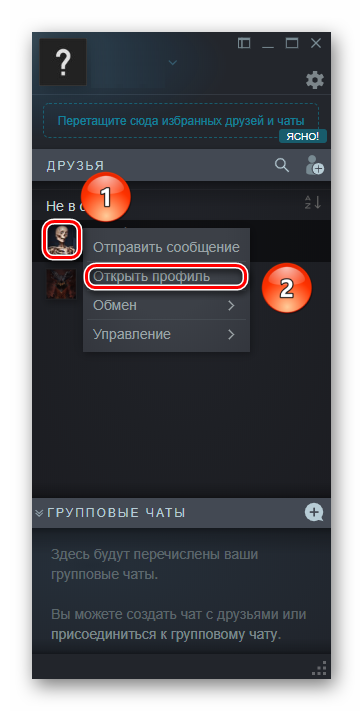
В открытом списке кликните правой кнопкой мыши по тому другу, которому хотите подобрать игру, а затем в выпавшем меню нажмите на «Открыть профиль».
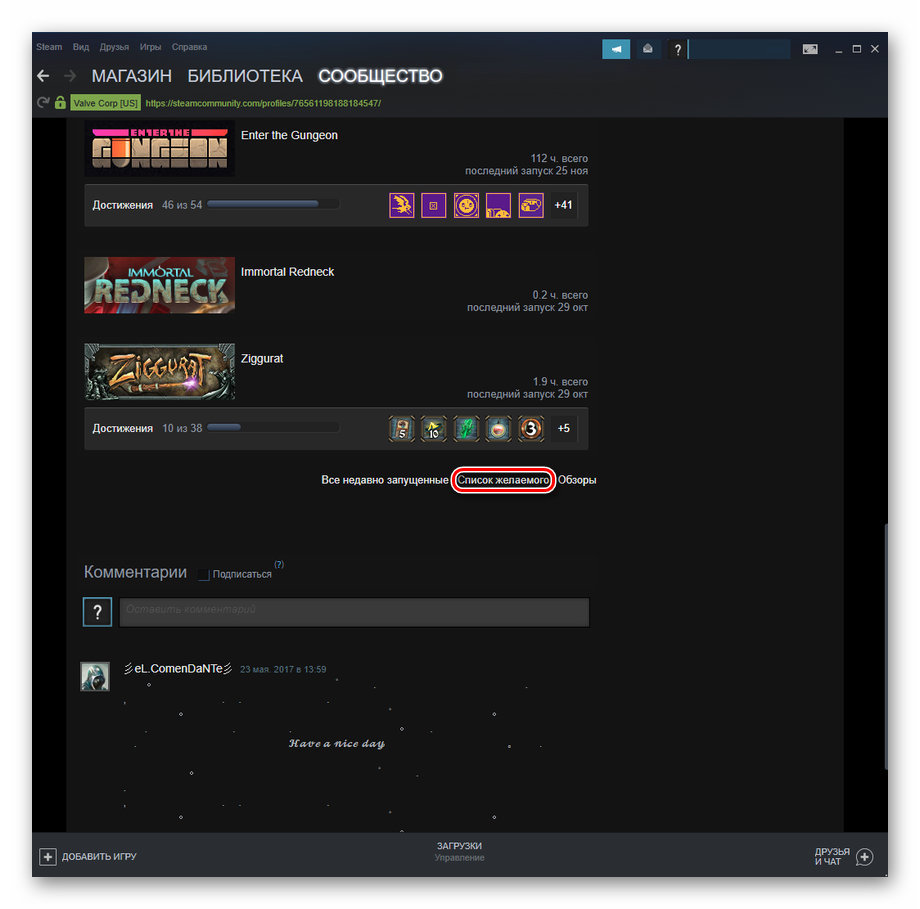
Прокрутите профиль выбранного друга вниз и нажмите на «Список желаемого».
Когда откроется список желаемых игр вашего друга, можно будет в нём же и выбрать, что подарить, при этом отсортировав и отфильтровав их, как вы того пожелаете. В конце нажмите на выбранной игре «В корзину» и действуйте согласно способу, описанному выше.
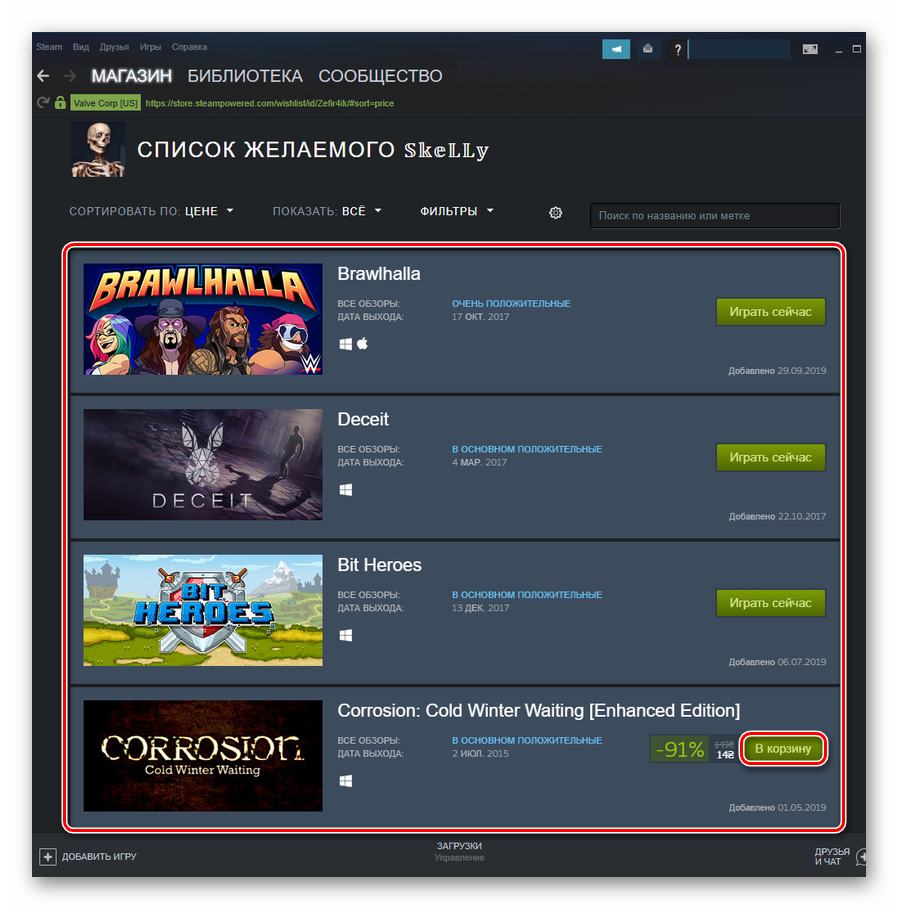
Именно так можно узнать, чего точно из игр Steam желает ваш друг, и ошибиться с подарком будет затруднительно, поскольку он сам наметил этот список. А удобные функции фильтрации позволят отобразить игры, находящиеся в приемлемой ценовой категории, на которые хватит денег в кошельке Стима, и/или на которых есть скидка.
С помощью представленных рекомендаций можно подобрать и подарить другу игру в Steam. Платформа даёт для этого все необходимые инструменты, и совершение акта дарения не будет сопряжено со сложностями, потому что не отличается кардинально от обычной покупки, или излишними муками выбора, из-за возможности посмотреть, какие игры добавил друг в свой список желаемого.
Возврат денег за игру в Steam
Следует иметь ввиду, что хоть и причина возврата может быть любой, существует некоторые ограничения насчёт возврата средств за игру в Стиме:
- Время проведённое в игре не должно превышать 2-х часов;
- Со момента покупки игры должно пройти не более 14 суток;
- Игра должна быть куплена в официальном магазине Steam;
- Чтобы вернуть набор игр, необходимо чтобы в сумме время проведённое в каждой игре из набора не превышало 2-х часов. То есть вы не можете наиграть в игре «1» из набора «Х» 60 минут и в игре «2» из того же набора ещё час, а потом вернуть за этот набор деньги;
- Нельзя возвратить подаренную копию игры;
- Злоупотребление возвратом может оказаться причиной блокировки вашего аккаунта Стим.
Не стоит беспокоиться за сохранность своего аккаунта — если вы попытаетесь вернуть деньги за игру не подходя по какому-то из критериев установленных компанией Valve, ваш аккаунт не подлежит блокировке, просто вы получите отказ по вашей заявке от службы поддержки Steam.
Способ 1: Запрос возврата денег через клиент
Процесс возврата игры можно начать в официальном клиенте Steam или же через главный сайт данного сервиса, с которого вы сможете загрузить лаунчер, которые позволит запускать вам купленные в Стим игры.
- Первым делом надо нажать на имя нашего аккаунта, которое и является логином для входа в Steam. Нужная нам кнопка расположена в верхнем правом углу, между суммой, которая находится на вашем кошельке Steam прямо сейчас и значком включения режима «Big Picture».
- В открывшемся после нажатия окошке необходимо нажать на пункт «Об аккаунте».
- После этого должна открыться страница с данным о вашем аккаунте Steam. Находим на этой странице пункт «История покупок» и нажимаем на него.
- Вслед за нажатием на эту ссылку появится таблица с историей ваших покупок. На ней будут находиться столбцы с датой покупки, названием товара и его стоимостью. Вы можете быстро отследить дату вашей покупки по столбцу «Дата». Нажмите на любое место, которое находится в графе вашей покупки и вы будете перенаправлены на следующую страницу.
- На странице службы поддержки Стим необходимо нажать на кнопку «Я хочу запросить возврат средств».
- Подтвердите запрос на возврат средств, нажав ещё раз на такую же кнопку на вновь открывшейся странице.
- Теперь от нас требуется отправить непосредственно сам запрос возврата игры и денег, на которые она была куплена. Причину выбирать не обязательно, ведь если вы подходите под критерии возврата деньги вам всё равно вернут, а причина может быть любой и к указанию необязательна. Нажимаем на кнопку «Отправить запрос» и идём дальше.
- Сразу после отправки запроса, на вашу почту, которая привязана к вашему аккаунту Steam, придёт сообщение подобного содержания.
Возвращение денег через сайт почти ничем не отличается от возврата через клиент — различия можно обнаружить лишь в первых двух шагах, остальные действия должны происходить идентично на обеих платформах.
- Имя аккаунта расположено в немного другом месте, но всё так же в правом верхнем углу страницы, правда уже между вашим аватаром и кнопкой показа уведомлений, снизу вашего логина будет находиться доступная вам сумма денег на кошельке. Нажимаем на него и ждём появления списка функций.
- Нажимаем на кнопку «Об аккаунте» и переходим к пункту 3 инструкции, которая находится выше. Все следующие действия происходят одинаково как на сайте, так и в клиенте Steam.
Возврат денег
Спустя некоторое время служба поддержки рассмотрит вашу заявку и отправит вам ответ. В случае положительного ответа вам придёт сообщение на почту и сумма подлежащая возврату будет удержана на вашем кошельке Steam, а затем переведена в течении суток, если же вы не подходите под критерии возврата, то отказ вы можете получить ещё при нажатии на кнопку «Я хочу запросить возврат средств» — система автоматически определяет, насколько ваш товар соответствует критериями использования данной функции.
Компания Valve, создатели Steam, могут сделать для вас исключение, если вы каким-то образом подтвердите особую необходимость возврата вам средств, для чего можно использовать форму обращения в службу поддержки Steam и указать конкретную причину с подробным объяснением деталей. Надеемся, что эта статья помогла вам в решении вашей проблемы.
Как подарить игру в Steam
1. Для начала зайдите в Магазин и выберите игру, которую вы хотели бы подарить другу. Добавьте ее в корзину.
2. Затем перейдите в корзину и нажмите на кнопку «Купить в подарок».
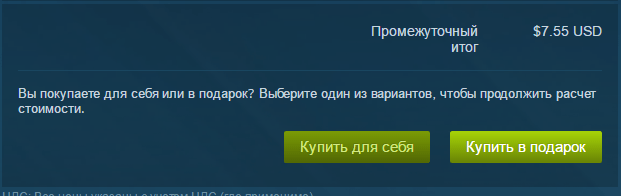
3. Далее вам предложат заполнить данные о получателе, где вы можете послать подарок на электронный адрес вашего друга или же выбрать его из вашего списка друзей в Steam. Если вы посылаете подарок через электронную почту, то убедитесь, что указали правильный адрес.
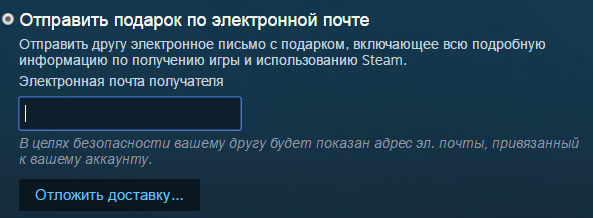
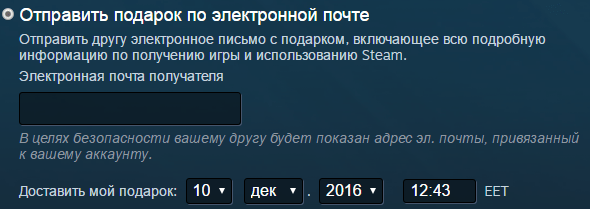
Вы можете отложить отправление подарка на некоторый срок. Например, указать день рождения вашего друга, чтобы игра пришла к нему как раз в день праздника. Для этого в том же окне, где вы вводите электронный адрес друга, нажмите на пункт «Отложить доставку».
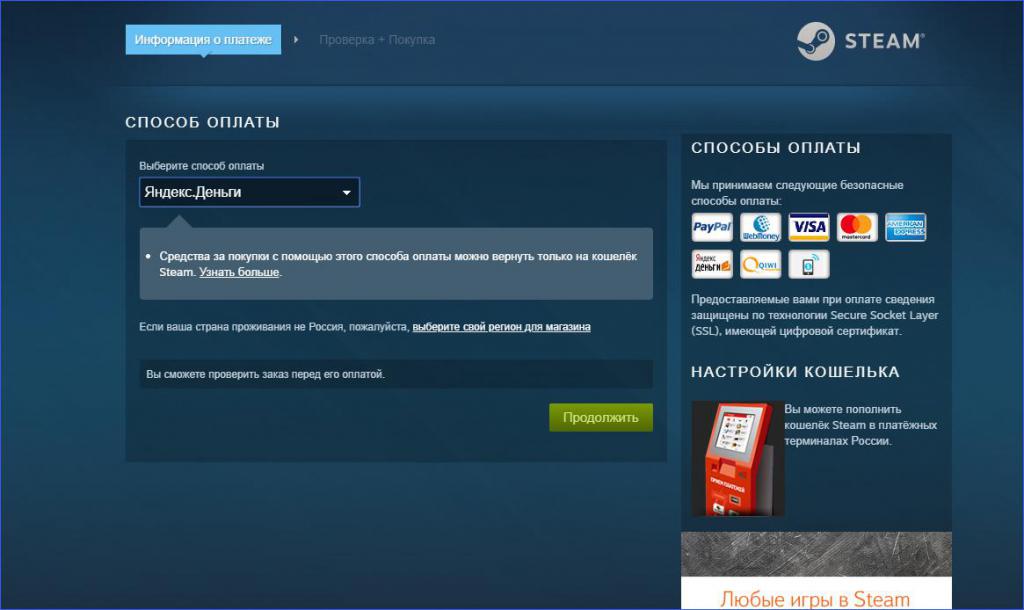
4. Теперь вам осталось только оплатить подарок.
На этом все! Теперь вы сможете радовать подарками своих друзей и также получать от них игры-сюрпризы. Ваш подарок будет отправлен в ту же секунду, как вы его оплатите. Также в Steam вы сможете отслеживать состояние подарка в меню «Управление подарками и гостевыми пропусками…».
Steam — популярная площадка для торговли цифровыми копиями компьютерных игр. Помимо этого, сервис является полноценной социальной сетью для геймеров. Пользователи могут не только общаться друг с другом, но и кооперироваться в мультиплеерных играх, знакомиться и дарить купленные игры/предметы. Из статьи вы узнаете, как в «Стиме» подарить игру другу разными способами.
Отложенный подарок
Теперь рассмотрим вариант, при котором вы сможете подарить игру другу в “Стиме” к определенной дате или событию
Таким способом вы можете поздравить геймера с днем рождения, не боясь забыть об этой важной дате
Для этого снова доходим до пункта 4 из предыдущей инструкции. Только в этот раз необходимо выбирать пользователя из списка друзей, а затем выбрать пункт “Отложить доставку”. Внизу появится поле для указания даты (день, месяц, год и точное время). Именно к назначенному сроку на почту вашему другу придет уведомление. Таким образом можно подарить игру другу в “Стиме”, даже если у него нет аккаунта в этом сервисе. В таком случае на его почту придет пригласительное письмо со всеми инструкциями. Остался последний вариант подарка, который нужно рассмотреть.
Этим вариантом является отправка gift-письма через свой инвентарь. Работает в том случае, если вы ранее получили подарочный купон по акции и не активировали его на свой аккаунт.
Рекомендации к покупкам
Как купить игру себе или другу в Стиме, чтобы это было выгодно? Для начала стоит определиться с игрой, то есть, если игра новая, то ее стоимость будет высокой, в случае со старыми играми стоит дождаться скидки. Ну и само собой надо иметь друзей, а если их нет, то надо добавить друга в Стиме.
Во время распродажи можно обнаружить весьма заманчивые предложения – большую скидку на франшизу в целом или на игру с дополнениями. Кстати, о последнем, новые игры стоит покупать только тогда, когда на них выходят все доступные дополнения. Дело в том, что во время скидок можно обнаружить большую разницу между стоимостью отдельной игры и с дополнениями в комплекте.
Покупка новинки – дело ответственное, так как сейчас издатели взяли привычку ставить один ценник на все выходящие игры, а исключений мало. Дело в том, что игры, вышедшие за последние три года обладают защитой DENUVO, из-за которой стоимость игры возрастает практически в два раза. Полное издание может стоить до 500$.
А еще часто игры на выходе во много не доработанные, поэтому лучше подождать пару месяцев, чтобы разработчики смогли исправить ошибки в игре с помощью патчей.
Дополнительный контент в играх бывает разный – это может быть облик для персонажа или оружие, а может и полноценная сюжетная линия. Зачастую издатель предлагает приобрести игроку полное издание с невышедшими дополнениями, но когда придет время, игра обновится и дополнения станут доступны.
Если игра не новая, то можно приобрести сразу версию GOTY, в которой уже собраны все доступные дополнения. Стоимость комплекта всегда будет дешевле, чем цена игры отдельно плюс дополнения по отдельности.
Дарим стандартным способом
В Steam сделать подарок несложно. В сервис включён специальный инструмент, который, наверное, многие игроки уже могли заметить в магазине.
- Открываем вкладку «Магазин».
- Выбираем игру, которую хотим подарить и откладываем в корзину.
- В корзине нажимаем кнопку «Купить в подарок».
- Выбираем друга из списка либо же вводим его e-mail. При этом адрес электронной почты может принадлежать пользователю, который даже не зарегистрирован в Стиме, и он всё равно сможет принять презент. Ему придёт письмо с радостным извещением и инструкциями по активации.
- Нажав на кнопку «Отложить доставку», выбираем время, в которое игроку будет доставлена игра. Это дополнительная опция, с помощью которой можно сделать подарок, например, точно в День рождения.
- На следующей странице пишем записку.
- Выбираем способ оплаты: PayPal, Visa, MasterCard, American Express, Qiwi, WebMoney или мобильный платёж.
- Наконец, отправляем наш презент другу.
Как узнать, какие игры любит ваш товарищ, если он зарегистрирован в Steam? Скорее всего, у него есть список желаемого. Посмотрите, открыт ли он для вас, и выберите подарок из него.
Любую игру в Steam можно дарить только один раз. После отправления у вас уже не будет возможности передарить её кому-либо. Точно так же нельзя отправлять кому-то программы, которые вы брали для себя.
Другие способы
Как ещё можно подарить купленную игру другу? В Стиме существует возможность активации ключей. Где эти ключи взять? Огромное количество различных компаний в целях рекламы раздают ключи. Этим же занимаются и различные группы ВКонтакте, посвящённые Steam-сообществу. Иногда они продают таким образом игры со скидкой.
Если мне что-то подарили?
Если кто-то решил сделать подарок вам, то это легко обнаружить. При заходе в Steam сразу появится соответствующее уведомление. Также проверьте почту. Может быть, ваш друг решил прислать подарок туда. Как только вы примете презент, товарищ получит уведомление.
Приобретение электронной подарочной карты
Для того, чтобы подарить другу карту, необходимо в меню перейти в магазин. Затем в нижней части окна десктопного клиента нажать на гиперссылку «Подарочные карты».

В разделе «Подарочные карты Steam» необходимо кликнуть мышью по слову «Приобрести».
Другой способ отыскать выход на алгоритм приобретения карты Steam. Для этого необходимо нажать на имя пользователя Стима и в загруженном меню выбрать строку «Об аккаунте». Откроется окно, в котором пользователю интересен раздел «Операции в магазине и история покупок», где есть нужная ссылка – «Пополнить баланс».

На странице выбора суммы пополнения, справа присутствует кнопка «Код кошелька и подарочной карты». Необходимо на неё нажать.

На экране компьютера откроется новое окно, в котором необходимо нажать на ссылку «Приобрести электронную подарочную карту».
Затем отобразится окошко с полным набором карт с денежным эквивалентом от 150 до 3000 рублей. Когда пользователь определился с суммой подарка, он должен кликнуть мышкой по выбранной карте.
Если покупка осуществляется в веб-интерфейсе онлайн-платформы Steam, то сайт снова потребует авторизоваться в системе – ввести логин и пароль. Затем на экране монитора загрузится полный список друзей пользователя в Стиме, где нужно отметить получателя подарка.

Любой подарок, как правило, сопровождается поздравительным сообщением. Об этом подумали и разработчики Стима, предложив дарителю ввести своё поздравление. Впрочем, это поле необязательное, и его можно не заполнять.
Далее необходимо оформить платёжную операцию, выбрав способ оплаты, введя реквизиты платёжной карты, все другие данные для осуществления платежа. Финальная стадия – ввод кода подтверждения операции, отправленной банком держателя карты с помощью СМСки.
Можно ли пополнить
В последнее время у пользователей частенько возникает вопрос, а как перевести деньги с телефона на Стим? Знакомая опция исчезла из интерфейса системы – раньше мы могли перекинуть средства с баланса смартфона на кошелек, чтобы совершать покупки в магазине или на Торговой площадке.
Очень жаль, но пока такой возможности нет – в связи с изменениями российского законодательства отменены некоторые способы оплаты. Площадка закрыла доступ к мобильным платежам с начала января 2021 года, поэтому мы не можем рассказать, как пополнить Стим с телефона! Сколько продлятся ограничения – неизвестно, точные сроки не обозначались.
Поэтому придется смириться, искать обходные пути бесполезно. Лучше подберем рабочий действующий альтернативный вариант. Для этого придется воспользоваться компьютером
- Войдите в свой профиль игровой платформы;
- Найдите имя пользователя – оно наверху справа;
- Кликните, чтобы вызывать выпадающее меню;
- Ищите вкладку «Об аккаунте»;
Перейдите к блоку «Операции в магазине и история покупок», здесь есть кнопка «Пополнить кошелек»;
Пройдите повторную авторизацию, введя логин и пароль.
Пополнить кошелек Стим через телефон не получится, но мы можем воспользоваться другими доступными вариантами. Сначала выберем сумму, которую хотим внести на счет – доступно несколько фиксированных вариантов. К сожалению, выбрать произвольное число не получится!
Итак, вы можете закинуть на баланс 150, 300, 750, 1500 или 3000 рублей. Как только определитесь, жмите на зеленую кнопку напротив нужной суммы.
Продолжаем искать альтернативу тому, как закинуть деньги на Стим через телефон.
Из меню «Способ оплаты» можно выбрать подходящий вариант – сейчас доступно всего три. Это банковская карта, American Express или Pay Pal. Так как два последних способа популярностью на территории России не пользуются, остановимся на первом варианте.
Определитесь, какой платежной системой пользуетесь – это Visa или Mastercard;
Введите реквизиты карты – достаточно указать номер с лицевой стороны, срок действия и трехзначный код, указанный на обороте.
Пополнить баланс Стим через телефон нельзя, но мы близки к успешному достижению результата другим способом! Давайте завершим процесс оплаты:
- Введите личные данные в форму ниже – нужно указать имя, страну, адрес и индекс, мобильный телефон;
- Нажмите на кнопку подтверждения и ознакомьтесь с деталями операции на новой странице;
- Если все в порядке, кликайте по значку оплаты, ждите поступления СМС-сообщения с кодом;
- Вводите код и наслаждайтесь. Платеж уже зачислен, в кошельке есть деньги, которые можно потратить!
Каков вывод? Мы не узнали, как положить деньги на Стим через телефон в системе мобильных платежей. Зато выяснили, как воспользоваться альтернативным методом, который доступен большинству пользователей. Удобно и быстро, ведь банковские карты есть у каждого (хотя бы одна). К тому же, можно сделать виртуальную карту, которая привязывается к балансу электронного кошелька (например, Яндекс Деньги или Киви).
Больше не думайте о том, как положить деньги на телефон и на Стим – лучше пользуйтесь проверенным способом!
Отложенный подарок
Теперь рассмотрим вариант, при котором вы сможете подарить игру другу в «Стиме» к определенной дате или событию
Таким способом вы можете поздравить геймера с днем рождения, не боясь забыть об этой важной дате
Для этого снова доходим до пункта 4 из предыдущей инструкции. Только в этот раз необходимо выбирать пользователя из списка друзей, а затем выбрать пункт «Отложить доставку». Внизу появится поле для указания даты (день, месяц, год и точное время). Именно к назначенному сроку на почту вашему другу придет уведомление. Таким образом можно подарить игру другу в «Стиме», даже если у него нет аккаунта в этом сервисе. В таком случае на его почту придет пригласительное письмо со всеми инструкциями. Остался последний вариант подарка, который нужно рассмотреть.
Этим вариантом является отправка gift-письма через свой инвентарь. Работает в том случае, если вы ранее получили подарочный купон по акции и не активировали его на свой аккаунт.
Как подарить новую игру в Steam
Раньше можно было отправить игру кому угодно с адресом электронной почты, и в этом сообщении содержались инструкции о том, как настроить учетную запись Steam и загрузить новую покупку. Теперь вы можете дарить новые игры только тем людям, у которых уже есть аккаунты в Steam и которые есть в списке ваших друзей.
1. Убедитесь, что у вашего друга есть аккаунт Steam
Если вы хотите купить кому-то игру, у которой нет учетной записи Steam, ему придется создать новую учетную запись и загрузить клиент Steam.
После того, как они настроены, вам нужно перейти в выпадающее меню «Друзья», выбрать «Добавить друга», найти его имя пользователя и пригласить его стать вашим другом. Как только они примут ваш запрос, вы можете отправить им игру.
2. Найдите игру, которую хотите купить, и добавьте ее в корзину.
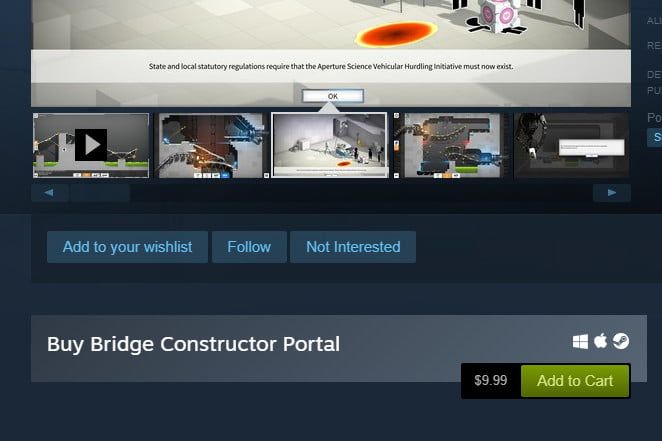
Найдите игру, которую хотите отдать, в магазине Steam, либо непосредственно в клиенте, либо через веб-портал, и выберите «Добавить в корзину». Если вы уже владеете рассматриваемой игрой в своей учетной записи, появится заметка, над опцией покупки с надписью «Купи эту игру в подарок другу».
3. Выберите «Купить в подарок».
Если у вас уже есть игра, «Покупка для себя» будет блеклой и не будет отвечать, поскольку вы больше не сможете иметь несколько копий одной и той же игры.
4. Выберите получателя
Выберите получателя из списка друзей. Вы можете запланировать доставку на более позднее время и дату, если хотите настроить ее так, чтобы она приходила с задержкой и была неожиданностью для конкретного случая.
5. Заполните индивидуальное сообщение
Персонализируйте свой подарок, указав имя вашего друга и написав сообщение. Это может быть что угодно, от простого поздравления с днем рождения или счастливого праздника до сердечного письма или забавного сообщения.
6. Завершите покупку
После персонализации вашего подарка с пометкой нажмите «Продолжить», и вы перейдете к обычному экрану покупок, где вы можете действовать так же, как и при покупке игры для себя. Тогда похлопайте себя по спине, потому что вы сделали! Какой ты хороший друг, дающий игровой подарок.
Как узнать, какую именно игру хочет друг
Вы, конечно, можете просто спросить у своего друга, что он хочет, но если вы желаете сделать сюрприз, то вам потребуется заглянуть в список желаний. Для этого проделайте следующее:
- В Стиме откройте список своих друзей и выберите того пользователя, которому хотите сделать подарок;
- На страничке друга откройте раздел «Игры»;
- Перейдите во вкладку «Список желаний» и посмотрите те игры, о которых мечтает ваш друган.

Также не забудьте, что купленная игра в вашем регионе может не работать, если ваш друг живет, к примеру, в США или какой-то другой стране за пределами СНГ. Список стран, в которых работает тот или иной продукт, указан в описании и на странице покупки.
От друзей
Вот мы и перешли с вами к наиболее интересной теме, которая только может касаться нашего сегодняшнего вопроса. Дело все в том, что гифт в “Стиме” – это еще и своеобразный подарок, сделанный вам вашим же другом. Или любым другим пользователем, авторизованным на этой торговой площадке.
Сейчас очень часто в “Стиме” проходят разнообразные распродажи. Так каждый имеет возможность купить себе какую-нибудь игру по низким ценам. Тут же имеются, как правило, целые “паки” на нескольких человек (очень популярный ход для кооперативных игр). Кто-то один покупает весь набор, а затем он имеет возможность подарить ключи (все или оставшиеся) своим товарищам.

Достаточно просто выбрать пользователя, а также отправляемую игрушку. Вы подадите запрос на принятие подарка. Если пользователь согласен, то с вас спишут одну копию, а получателю зачтут ее. Кроме того, человек может и отказаться. В данной ситуации вам не остается ничего, кроме как оставить копию себе. Она Вот и все.
Теперь вы знаете, что такое гифт в “Стиме”, а также зачем он нужен. Как видите, это очень полезная и приятная штука, помогающая пользователям совместно играть в игры и не переплачивать за них.
В данной статье вы узнаете как получать подарочные карты Амазон, paypal, xBox и другие бесплатно. Вам нужно будет только установить на свой телефон с поддержкой iOS и Android из официального источника (iTunes, Google) приложение, а потом его удалить. Заинтересовало, подробнее читайте ниже.
Я уже почти 2 года пользуюсь . Недавно прикупил пятую версию на аукционе ebay.com, у подруги android Samsung.
За рубежом существуют фирмы, которые готовы платить пойны (деньги в виде купонов для магазина амазон, itunes и других) за выполнение некоторых определенных действий. Например это может быть установка приложения, заполнение анкеты, просмотр видеролика. Итак, вы выполняете действия, накапливаете пойнты и обмениваете их на купоны или сразу какие-то вещи:
- amazon gift card бесплатно
- подарочные карты itunes
- gift code для гугл приложений
- promotional codes для paypal
- и прочее
Первые полгода я не полученные очки скачивал платные приложения и игры в iTunes с помощью гифт карт для Itunes (подарочные карты). Потом у меня закончилась фантазия и место на телефоне. В настоящий момент у меня есть неиспользованные gift card itunes на 100 долларов США. Может когда-нибудь использую их.
Как вы понимаете, у меня возник кризис. Я не знал куда далее тратить заработанные баллы. Тут стали появляться другие предложения: подарочные карты амазон. За первый месяц я накопил чуть больше 55 $ и потратил их на набор инструментов. Обидно, что на amazon.com платная доставка в Россию.
Далее интерес и скорость заработка баллов и переводов их в купоны немного упала, но все же не исчезла вообще. Недавно появилась возможность получать промокоды для пополнения paypal аккаунта. А как вы знаете многие американцы пользуются палкой (paypal.com). Я же использую пейпал для оплаты купленных лотов на аукционе ebay.com.
Итак в порядке популярности ресурсов, дающих points за выполнение действий.
Баллы вам будут выдавать за установку приложений. Установленное приложение нужно продержать в запущенном состоянии более 30 секунд. Т.е. вы делаете имитацию использования программы. За это вы получаете баллы, а контора, которая раскручивает свое приложение или игру – увеличение количества скачиваний, т.е. увеличение популярности. После истечения данного времени приложение можно безболезненно удалить. Установка каждого приложения оценивается по-своему. В среднем от 20 до 200 пойнтов.
Пойнты можно обменять на free iTunes gift card, Amazon gift card, Xbox Live Gift Card. Каждый месяц обменный курс меняется. В среднем меняют:
- 3000 накопленных баллов на 10 долларовую подарочную карту от Itunes
- 7500 кредитов на 25 долларовую gift card google
- 300 credits на 1$ подарочную card amazon
- 3000 – на 10$ предоплаченную карту VISA
- 3000 – на 10$ ваучер Skype


Если кто-то зарегистрируется по реферальной ссылке , то вам добавят еще 200 пойнтов. Доступно для iOS и Android.
Как в стиме подарить что-то другу из Европы, если ты в СНГ?
Захотелось подарить другу из Европки игру в Стиме, но стим просто не дает этого сделать и постоянно пишет “подарок невозможно отправить, так как цена в регионе получателя значительно отличается от вашей цены”. Я перепробовал уже 10 игр которые могли бы ему понравиться, но во всех цена слишком отличается и подарить не получается.
Неужели никак не выйти из этой ситуации?
Посмотреть в Steamprices такую игру, цена которой в его стране и твоей различается не более чем на 10%.
Купи ключ для Стима регион фри. Например на plati.ru
с номиналом. Я так пакистанском другу дарил
Спасибо, рассмотрел все варианты и решил подарить карту. C НГ!
1. Есть подсайт “вопросы” – это не оффтоп. 2. Есть VPN, т.е. ты можешь купить игру за его цену и подарить.
Ну я думаю, дело в том, что он хотел подарить за свою цену.
Очевидно, что за свою цену – никак, но вопрос был: Неужели никак не выйти из этой ситуации?
Очевидно, что это вряд ли считается за выход из ситуации.
Скорее наоборот, т.к. вспомни XX век – если ты хочешь что-то подарить другу из другой страны, почтовая отправка, пошлины и т.п. – будет явно дороже, чем дойти до соседнего подъезда, но это никого не останавливало.
Мы же говорим про подарок, а не про способы сэкономить. Плюс, полагаю, автор может сам решить – устраивает его данный способ или нет, технически он проблему решает – с этим глупо спорить.
Ну, согласен, скорее всего я поторопился с выводом. Я просто почему-то подумал, что автор поста должен был быть в курсе того, что в стиме уже нельзя дарить регионам в другими ценами, и что он уже сам отверг вариант купить за “полную” цену. Возможно, я не прав.
Если покупать с впн аккаунт забанят
Источники