Лучшие мониторы freesync и совместимые с g-sync для видеокарт nvidia
Содержание:
- Как уменьшить задержку ввода в конкурентных играх
- Лучшие мониторы G-Sync
- Лучший сверхширокий монитор G-Sync: Acer Predator Z35P
- Nvidia Control Panel V-SYNC vs. In-game V-SYNC
- Совместимость G-Sync
- AOC Agon AG352UCG6 Black Edition
- Совместимость: какая должна быть видеокарта?
- Вертикальная синхронизация – что это такое простым языком
- Acer Predator XB321HK
- FreeSync и G-Sync — это одно и тоже?
- Cheaper Alternative: Dell AW3420DW
- Asus ROG Swift PG27UQ
- Asus ROG Swift PG279Q
- А как насчет ноутбуков?
- Лучший недорогой 1440p монитор FreeSync: HP Pavilion 27q
- Лучший монитор G-Sync с высокой частотой обновления: игровой монитор Alienware 25
Как уменьшить задержку ввода в конкурентных играх
Если вы играете в конкурентные игры, вы можете максимально уменьшить задержку ввода. Панель управления NVIDIA позволяет вам сделать это, но есть и обратная сторона.
Возможно, вы не захотите трогать эти настройки, если вы действительно не хотите минимальной задержки ввода в конкретной игре. Эти настройки приведут к разрыву экрана, устраняя преимущества G-Sync, но немного уменьшат задержку ввода.
Вот как обычно работает G-Sync: Когда игра достигает максимального FPS для вашего монитора (144 кадра в секунду для монитора 144 Гц), запускается специальная форма Vsync, которая ограничивает частоту обновления вашего монитора. Он не сможет превышать 144 кадра в секунду. Это предотвращает разрыв экрана. Однако это может привести к немного большей задержке ввода.
Вы можете решить эту задержку ввода, позволив игре превышать максимальную частоту обновления вашего монитора. Когда это произойдет, вы увидите разрыв экрана, но игра будет реагировать на ввод чуть быстрее. Это имеет значение только в том случае, если ваша игра может превышать максимальную частоту обновления вашего монитора, и если вы играете в конкурентную игру, где важен каждый крошечный промежуток времени.
Чтобы найти эти настройки, откройте панель управления NVIDIA и выберите «Настройки 3D»> «Управление настройками 3D». Перейдите на вкладку «Настройки программы» и выберите игру, которую хотите настроить. Найдите параметр «Vertical Sync» и установите для него значение «Off». Нажмите «Применить», когда закончите. Теперь этой игре будет разрешено превышать частоту обновления вашего монитора. Чтобы отменить это изменение, вернитесь сюда и выберите опцию «Использовать глобальные настройки (Вкл.)» Для игры.

Вначале вы можете быть смущены этим: почему Vsync по умолчанию включен для всех игр на панели управления NVIDIA, даже несмотря на то, что мы сказали вам отключить его в своих играх?
Опция Vsync на панели управления NVIDIA – это особый тип VSync с поддержкой G-Sync, который включается только при высоких частотах кадров. NVIDIA оптимизировала это, чтобы хорошо работать с G-Sync. Опция Vsync в ваших играх – это более традиционный тип, который лучше не использовать.
Короче говоря, правило таково: оставьте VSync включенным в Панели управления NVIDIA, но отключите его из игр. Отключайте его только для отдельных игр на панели управления NVIDIA, если вам действительно необходимо максимально уменьшить задержку ввода.
Лучшие мониторы G-Sync
Сейчас нужно отметить 6 лучших игровых мониторов с поддержкой G-Sync, которые заслуживают внимания геймеров.
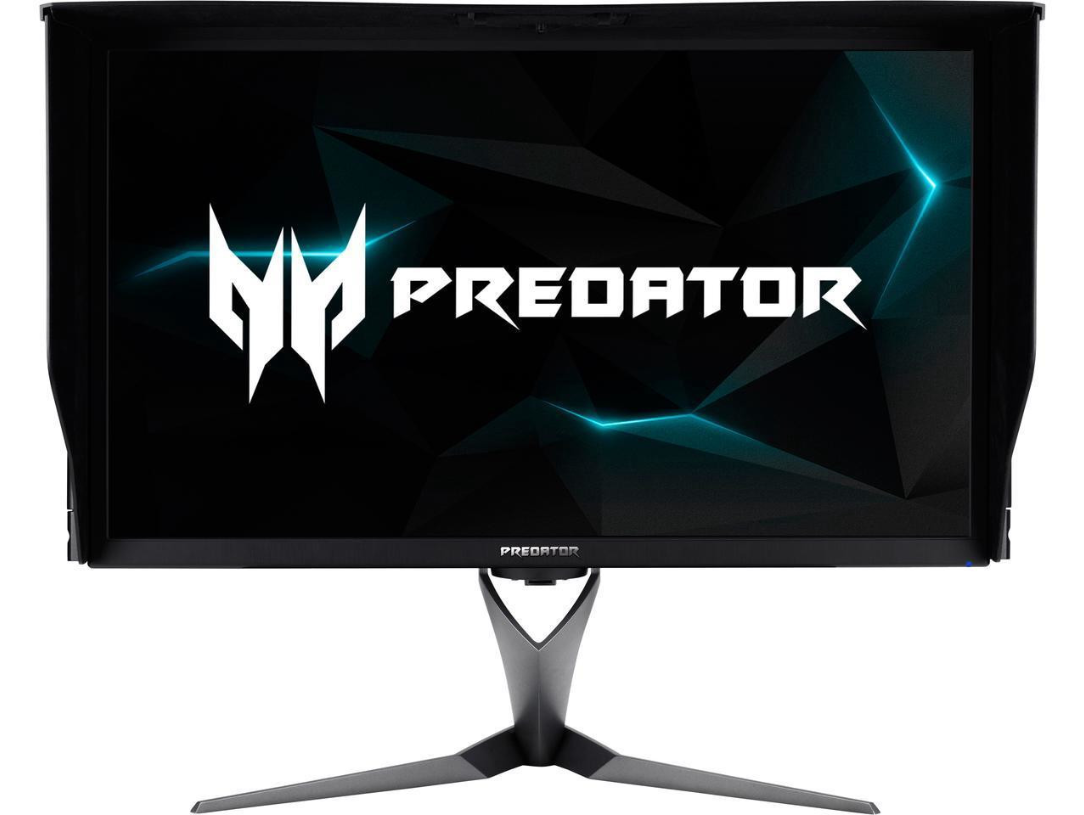
Acer Predator XB3 G-Sync
Acer Predator XB3 G-Sync
Модель явно относится к лучшим устройствам на рынке, особенно ее стоит рекомендовать тем, кто желает играть в 4k. Монитор основан на IPS-матрице с диагональю 27 дюймов. Формат дисплея – 16:9, а разрешение – 3840×2160 точек. В стандартном режиме использования, посредством подключения через HDMI, монитор может работать с частотой обновления 60 Гц. Если переключиться на разъем DisplayPort, можно поднять частоту до 144 Гц.
Максимальная яркость монитора достигает 1000 нит – это более, чем достаточно для любых игр. Еще он имеет светодиодную подсветку с 576 зонами. Для улучшения визуального эффекта от дисплея присутствует поддержка HDR 10. Правда, это недешевое удовольствие, которое обойдется около 100 000 рублей. Можно не сомневаться, что его цена оправдана.
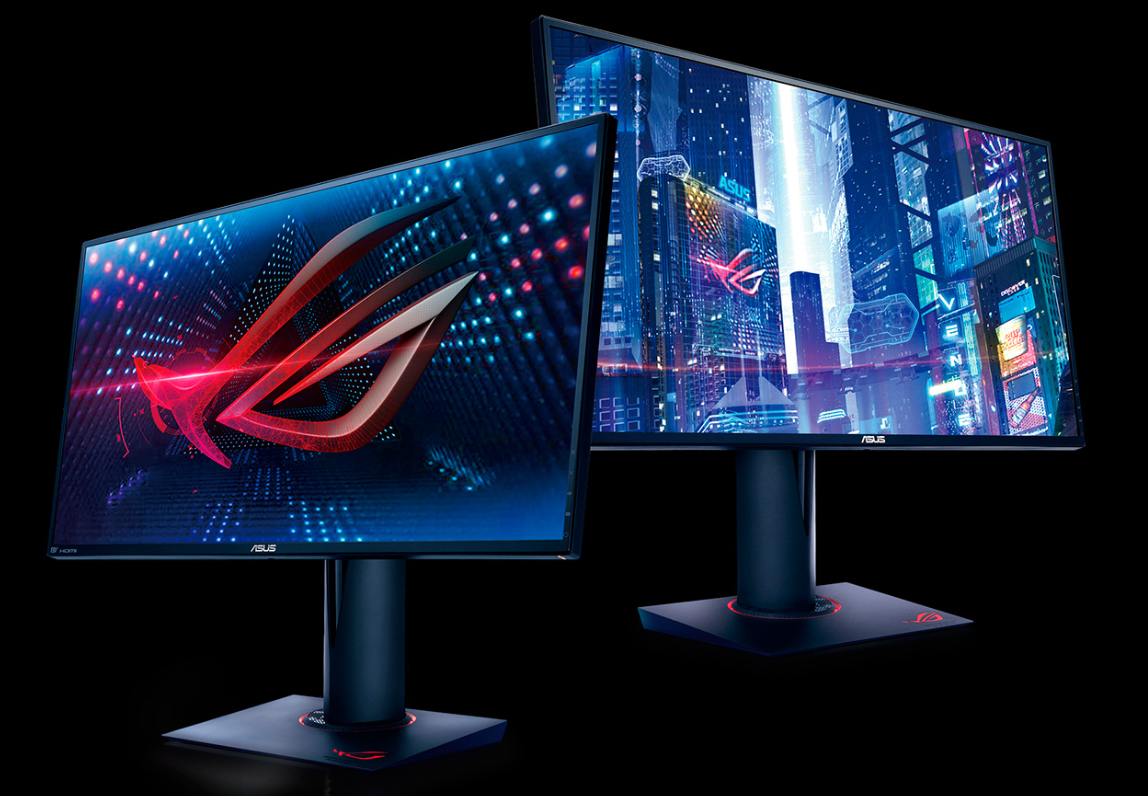
Asus ROG Swift PG279Q
Asus ROG Swift PG279Q
Устройство от Asus включает большинство тех же функций, которые присутствовали в предыдущей модели. Главное его отличие – цена на уровне 60-70 тыс. руб. Монитор получился дешевле при том же размере в 27 дюймов. Одна из причин более доступной стоимости – разрешение 2560×1440 пикселей.
Если читателя не пугает отсутствие 4k-разрешения, это идеальный монитор, в котором есть все то же самое, что и в Acer Predator XB3. Частота обновлений даже выше, может составлять 164 Гц. Еще доступно изменение синего цвета экрана с помощью 4 разных уровней. Подобное решение позволяет снизить нагрузку на глаза во время длительного игрового сеанса. Дополнительный бонус поклонникам шутеров от первого лица – возможность установки специальных наложений для 4 разновидностей прицелов.
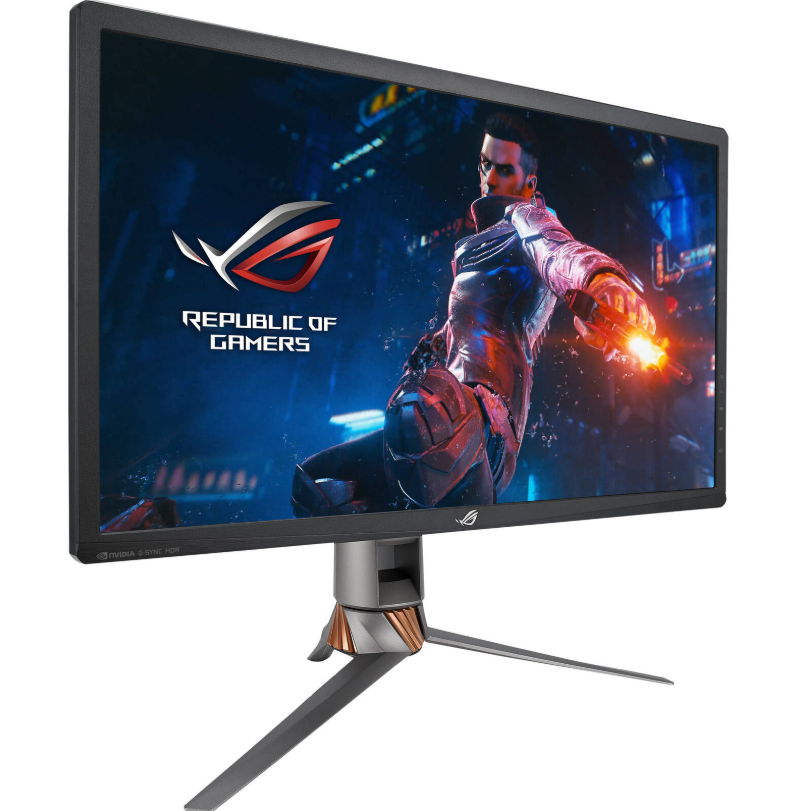
Asus ROG Swift PG27UQ
Asus ROG Swift PG27UQ
Монитор является улучшенной версией модели PG279Q. Покупатель получает такой же дисплей на 27 дюймов с IPS-матрицей, но разрешение уже составляет 3840×2160. Устройство поддерживает частоту обновлений на уровне 144 Гц, а также максимальную яркость – 1000 нит.
Модель включает 384 локальных зон затемнения и продвинутый режим HDR, который обеспечивает лучшую передачу цветов в играх. Устройство получило и фильтры синего света, сертифицированные Rheinland. Это позволяет облегчить нагрузку на глаза даже после марафонских игр. Однако, цена у него составляет 180-190 тыс. рублей.
Dell S2417DG

Dell S2417DG
Сейчас время более пристально прочитать описание тем, кому нужен отличный G-Sync-монитор за сравнительно небольшие деньги. При цене около 30 000 рублей покупатель получает 24-дюймовый монитор с 2k-разрешением (2560 x 1440 pi) и частотой обновлений до 165 Гц. Модель может работать с минимальным временем отклика – меньше 1 мс. Еще одна причина купить монитор – наличие технологии анти-мерцания, которая улучшает игровой опыт.
Acer Predator X35

Acer Predator X35
Модель Acer Predator X35 предназначается для тех, кто желает получить ультраширокий экран. Диагональ монитора составляет 35 дюймов, соотношение сторон – 21:9. Здесь изогнутая форма матрицы, разрешение 2560 x 1440 пикселей и возможность повышения частоты обновлений до 200 Гц. Устройство включило поддержку VESA с сертификатом DisplayHDR 1000 для максимальной четкости изображения.
Показатель яркости составляет 1000 нит. Использование квантовых точек в пикселях позволило добиться превосходного качества цветов. Фирма Acer встроила в монитор игровой режим Predator, позволяющий автоматически переключаться между несколькими игровыми профилями. Технология обеспечивает быструю смену графики. Один из лучших мониторов с G-Sync стоит 230 000 рублей.
Alienware 1900R

Alienware 1900R
Еще один сверхширокий монитор с G-Sync, но уже по более доступной цене. Его диагональ составляет 34,1 дюйм, баланс сторон – 21:9, а разрешение 3440 х 1440. Правда, приходится жертвовать частотой обновлений (120 Гц) и временем отклика (4 мс). Зато модель имеет привлекательный дизайн и ультратонкую рамку.
Монитор включает поддержку технологии AlienFX от Alienware, которая позволяет настраивать 4 зоны RGB-освещения. Главное же его достоинство – при больших размерах цена составляет всего 70 тысяч рублей. Недостаток – сложно купить на территории России, приходится заказывать из-за рубежа.
1
Лучший сверхширокий монитор G-Sync: Acer Predator Z35P
Если ты ищешь сверхширокая модель вместо, мы получим это. Сверхширокие мониторы отлично подходят для погружения в воду и особенно хорошо подходят для гоночных игр и симуляторов
Они также идеально подходят для стрелков, поддерживающих более широкое соотношение сторон, и других игр, где поле зрения имеет важное значение. Эта35-дюймовый изогнутый монитор Predator — отличный пример сверхширокого монитора, который действительно может улучшить ваш игровой опыт
Это дает вам больше погружения и, возможно, в то же время экономит немного места на столе.
Этот монитор предлагает разрешение 1920 x 1080 и частоту обновления 144 Гц через DisplayPort (60 Гц через HDMI). Если вы подключаетесь через DisplayPort, вы также можете разогнать частоту обновления до 200 Гц. Среди других примечательных особенностей — пять портов USB-A и окружающее освещение по краям рамки. Окружающее освещение отличное, хотите ли вы дополнительной видимости или просто думаете, что это здорово.
Эта модель доступна в нескольких размерах, но 35-дюймовый — самый большой. Он также обеспечивает максимальную отдачу от ваших вложений, когда дело доходит до сверхшироких опций G-Sync.
Рекомендации редакции
Nvidia Control Panel V-SYNC vs. In-game V-SYNC
While NVCP V-SYNC has no input lag reduction over in-game V-SYNC, and when used with G-SYNC + FPS limit, it will never engage, some in-game V-SYNC solutions may introduce their own frame buffer or frame pacing behaviors, enable triple buffer V-SYNC automatically (not optimal for the native double buffer of G-SYNC), or simply not function at all, and, thus, NVCP V-SYNC is the safest bet.
There are rare occasions, however, where V-SYNC will only function with the in-game option enabled, so if tearing or other anomalous behavior is observed with NVCP V-SYNC (or visa-versa), each solution should be tried until said behavior is resolved.
Совместимость G-Sync
Это другая сторона G-Sync. Хотя вся концепция рекламировалась как эксклюзив Nvidia, с G-Sync Compatible, им удалось изменить стандарты сертификации и включить другие мониторы с переменной частотой обновления (VRR) и даже FreeSync, сертифицированным для запуска G-Sync.
По общему признанию, существует лишь несколько мониторов, сертифицированных с поддержкой G-Sync, но это определенно шаг в правильном направлении.
Хотя кто то может утверждать, что ценность основана на индивидуальном опыте, мир технологий совсем другой. У нас есть четкие и точные цифры, которые могут реально определить, стоит ли данная технология своих денег или нет.
Читайте: Что такое технология NanoCell? И какая лучше OLED и QLED
Читайте: Что такое технология Dolby Vision в телевизоре?
Однако, поскольку числа измеряются в миллисекундах, было бы действительно сложно заметить разницу невооруженным глазом. Мы можем провести сравнение между Nvidia G-Sync и AMD FreeSync.
Здесь нам нужно знать, что оба являются решениями их соответствующих компаний для устранения разрыва экрана и оба требуют специальной сертификации монитора, чтобы можно было в полной мере наслаждаться играми у себя.
Что отличает эти две технологии, так это то что AMD не требует, чтобы производители мониторов платили за сертификацию FreeSync. Таким образом нет никаких дополнительных затрат у конечных покупателей мониторов. Таким образом, определенно дешевле иметь сертифицированный монитор FreeSync .
FreeSync — идеальное решение для видеокарт AMD. Наконец, этот аргумент должен сводиться к производительности. Nvidia легко превосходит AMD почти во многих категориях, поэтому если вы хотите получить плавный игровой процесс с высокой детализацией, вам возможно и следует выбрать G-Sync от Nvidia.
Конечно, если вас устраивает стабильная частота кадров и вы готовы пожертвовать некоторыми деталями ради опыта и если у вас ограниченный бюджет, то FreeSync от AMD будет отличной альтернативой G-Sync Nvidia.
AOC Agon AG352UCG6 Black Edition

Лучший монитор с G-Sync для игр на изогнутом дисплее
Размер экрана: 35 дюймов | Тип панели: VA | Соотношение сторон: 21:9 | Разрешение: 3440 х 1440 | Время отклика: 4 мс | Частота обновления: 120 Гц | Вес: 11,7 кг
Многие геймеры считают, что разрешение 1440p на данный момент является лучшим для игр. Будь то обычное соотношение сторон 16:9 или сверхширокое 21:9, четкость, обеспечиваемая этим устройством идеальна, из-за чего вы можете сполна насладиться новейшими крутыми играми. Это именно то, что предлагает AOC Agon AG352UCG6 Black Edition.
Сочетание широкоэкранного разрешения с некоторыми новейшими технологиями точно заслуживает внимания. Монитор имеет великолепную виртуальную панель, приличное время отклика в 4 мс, G-Sync и частоту обновления в 120 Гц, что позволяет достичь впечатляюще высокого уровня частоты кадров, учитывая широкоэкранное разрешение. Вдобавок ко всему, устройство имеет настройку подавления мерцания и режим синего света, что снижает нагрузку на глаза при длительных ночных игровых сессиях.
В итоге мы получаем монитор, который выдает отличные цвета и приличную частоту обновления в 120 Гц. Он также прост по своей конструкции: прекрасный изогнутый экран поддерживается алюминиевой основой из двух частей.
Плюсы:
- Яркие цвета и контрасты;
- Цена.
Минусы:
Совместимость: какая должна быть видеокарта?
G-Sync: Технология работает на видеокартах Nvidia и мониторах с G-Sync оборудованием (дисплей можно использовать на любом ПК, только адаптации частоты обновления вы не получите). G-Sync совместим с картами 600, 700 и 900-ых серий. Список включает также карты Titan от Nvidia.
FreeSync: Технология работает только на видеокартах AMD и мониторах, поддерживающих FreeSync (и снова, монитор можно использовать на любом ПК, только адаптации частоты обновления вы не получите). Все видеокарты AMD Radeon R9 300 Series, наряду с R7 260X, 290X, R9 290, R9 285, R9 295X2 и R7 260 поддерживают FreeSync во время игры. Все видеокарты серии HD 8000, R7, HD 7000 и R9 поддерживают технологии воспроизведения видео и энергосбережения. Микропроцессоры APU, разработанные компанией AMD, со следующими кодовыми именами также поддерживают FreeSync во время работы функции обработки графики: Beema, Кabini, Kaveri и Mullins.
Вертикальная синхронизация – что это такое простым языком
После установки новой игры геймеры обязательно изменяют настройки графики, чтобы выжать как можно больше из игрового процесса. Почти всегда в настройках можно найти опцию вертикальная синхронизация или VSync.
Чтобы понять, как работает вертикальная синхронизация, сначала нужно обсудить процесс обработки изображения компьютером. Все начинается с графического процессора. Благодаря переданной графическому процессору информации, он «рисует» кадры и посылает их для отображения.
Есть специальный термин – FPS, это количество генерируемых кадров в секунду. Плавное изображение, которое геймер видит на мониторе, по сути – это слайд-шоу, но с очень большим количеством слайдов. Чем быстрее и эффективнее графический процессор, тем больше кадров он генерирует за одну секунду, что делает изображение более плавным.
Но у монитора есть свои ограничения. Хотя он создан для того, чтобы посланные кадры отображались всегда вовремя, не во всех случаях это возможно. Частота кадров ограничивается частотой обновления, указанной в Гц монитора. Как правило, у большинства пользователей мониторы 60 Гц, а это значит, что они не могут отображать более 60 кадров в секунду.
Поэтому стоит рассмотреть ситуацию, когда графический процессор генерирует 120 кадров в секунду, а монитор имеет частоту обновление только 60 Гц. Первый кадр генерируется со скоростью 8ms и попадает в буфер, затем генерируется следующий с такой же скоростью, перезаписывая предыдущий. И таких кадров получается 120 за одну секунду. Монитор выводит (загружая сверху вниз) 1 кадр со скоростью 16ms, то есть каждый второй кадр, полученный от видеокарты. В этой ситуации нет ничего плохого, это будет плавная и ничем не прерванная анимация. Стоит также отметить, что разница в задержке не чувствуется, потому что действие в игре и действие на мониторе будет длиться одинаково – 1 секунду.
Возьмем в качестве примера другие значения, скажем, 100 FPS и 60 Гц. Графический процессор генерирует один кадр в 10ms, в то время как монитор продолжает выводить их так же, как и раньше, то есть примерно каждые 16ms. Монитор начинает показывать первый кадр. После 10ms кадр в буфере меняется, в то время как монитору требуется еще 6ms для загрузки всего экрана. Из-за этого он завершает свою работу, загружая остальную часть новым кадром.
Получается, что 63.5 % экрана занято первым кадром, а 36.5 % вторым. Если играть в какую-нибудь простую игру, то вряд ли получится что-то заметить. Однако при игре в динамичную игру, разрыв кадра более заметен, особенно на больших диагоналях.
Как это работает на практике
Описанные выше примеры – это довольно условные ситуации, потому что в игре не бывает фиксированных 100 FPS. Обычно существует диапазон, например, 80 – 115 FPS. Он зависит от местоположения и ситуации в игре: в экшен сценах и боях – FPS чуть ниже, если просто осматриваться на месте или смотреть в пол – то FPS будет выше. Из-за разницы Гц монитора и мощности видеокарты появляются своеобразные лаги.
В этом случае лагом может быть ситуация, когда графический процессор генерирует кадры быстрее, чем монитор успевает их выводить. Из-за этого на экране появляются два разных кадра, что разрывает картинку. Из-за этого ухудшается визуальное восприятие игры.
Зная о проблеме, описанной выше, производители создали вертикальную синхронизацию. При включении данной функции частота кадров ограничивается частотой обновления монитора. Новый кадр после генерации попадает в буфер и вежливо ждет, пока монитор закончит отображение предыдущего. Простое и, похоже, лучшее решение проблемы – однако это не на 100 % так.
Проблемы с Vsyns
Вертикальная синхронизация создает и некоторые проблемы. Когда кадр ждет отображения, игрок может сделать ход, который будет обработан игрой, но отобразится с небольшой задержкой. Хоть задержка и минимальна, но на ощущения от игры может повлиять негативно. Поэтому профессиональные игроки всегда выключают VSyns.
Дополнительная проблема возникает при низких значениях FPS. Если вертикальная синхронизация включена, и FPS падает ниже 60, то оно будет автоматически снижено, чтобы соответствовать 60 Гц, например, до 30 кадров. К счастью, существуют технологии FreeSync от AMD и G-Sync от Nvidia, которые устраняют некоторые проблемы и улучшают производительность.
Acer Predator XB321HK

Лучший монитор с G-Sync для ПК с элитной видеокартой
Размер экрана: 32 дюйма | Тип панели: IPS | Соотношение сторон: 16:9 | Разрешение: 3840 х 2160 | Время отклика: 4 мс | Частота обновления: 60 Гц | Вес: 11,2 кг
Препятствием или проблемой, которую необходимо решить при выборе нового экрана, особенно в 4K, является компромисс между более высокой частотой обновления и большим количеством пикселей. Это касается и Acer Predator XB321HK, который имеет частоту обновления в 60 Гц, такую же, как у большинства 4K-телевизоров.
32-дюймовая IPS-панель яркая и ясная, дает яркие изображения и достаточно большой экран, что позволяет по максимуму использовать 3840×2160. Однако у монитора нет HDR. Да, это имеет значение в отношении 4K-телевизоров, но отсутствие технологии в этом устройстве не является проблемой, а только лишь снижает его стоимость. В конце концов, Acer предлагает отличную цену за монитор G-Sync 4K. Если вас не пугает компромисс в частоте обновления, это по-прежнему достойное игровое устройство.
Плюсы:
- Отличный размер при 4K разрешении;
- Яркие цвета и контрасты.
Минусы:
- Отсутствие HDR;
- Более низкая чем у конкурентов частота обновления.
FreeSync и G-Sync — это одно и тоже?
Несмотря на выполнение одинаковых задач, между G-Sync и FreeSync есть ключевые отличия. Реализация технологии Nvidia подразумевает наличие специального оборудования, установленного в совместимые мониторы. Оборудование влияет на работу G-Sync, определяя необходимую частоту обновления в конкретный момент времени (к примеру, 15 к/с или 160 к/с). При уменьшении fps ниже минимальной частоты обновления монитора, G-Sync удваивает частоту кадров, посылаемых на экран. Таким образом, частота кадров сохраняется в правильном диапазоне.
FreeSync выполняет аналогичную функцию с помощью выпущенного в ноябре драйвера Crimson. Драйвер регулирует выходную мощность GPU и частоту обновления, но это справедливо для мониторов, у которых максимальная частота обновления в 2.5 раза превышает минимальную.
В мае 2015 года G-Sync начала поддерживать оконный режим, так что адаптивное обновление реализуется на рабочем столе и в оконных играх. AMD пока не объявила о планах по реализации поддержки оконного режима для FreeSync.
FreeSync и G-Sync поддерживают несколько видеокарт, и будут отлично работать на конфигурациях SLI или Crossfire.
FreeSync недавно получила преимущество: AMD объявила о поддержке HDMI в начале 2016. G-Sync в настоящее время поддерживает только DisplayPort.
Во время игры на PC мониторы и видеокарты иногда сталкиваются с затруднениями при взаимодействии. Если частоты обновления GPU и монитора рассинхронизированы, картинка начинает подрагивать. Попытка избавиться от подрагивания с помощью вертикальной синхронизации приводит к падению fps.
Здесь и проявляют себя технологии Nvidia G-Sync и AMD FreeSync. Обе делают одну и ту же базовую вещь: синхронизируют частоту обновления монитора с соответствующей частотой на выходе видеокарты, устанавливая динамическое значение вместо статических 60 Гц. Благодаря этому игры работают красиво и плавно. Вот почему 144 Гц G-Sync монитор становится лучшим выбором геймеров.
Выбрать дисплей из десятков моделей, поддерживающих функции FreeSync и G-Sync непросто. Мало кому захочется отслеживать и запоминать номера и названия моделей, поэтому мы сделали это за вас.
Если посещают мысли о покупке монитора G-Sync или FreeSync, ниже вся необходимая информация.
Cheaper Alternative: Dell AW3420DW

Size
34″
Resolution
3440×1440
Max Refresh Rate
120 Hz
Pixel Type
IPS
Variable Refresh Rate
G-SYNC
If you find the LG 34GP950G-B too expensive, consider the Dell Alienware AW3421DW. It’s also a 34 inch model with a 3440 x 1440 resolution and 21:9 aspect ratio. However, it has a lower refresh rate of 120Hz, and it doesn’t support HDR. Its response time is slower but still excellent, so fast motion still looks clear with almost no blur trail behind moving objects. Unfortunately, it doesn’t get very bright, so it’s best suited for a moderately lit room as glare might be an issue. On the upside, it has better ergonomics because it allows for swivel adjustment, and it has two more USB ports.
Overall, the LG is a better choice because it has a higher refresh rate, faster response time, and supports HDR. However, the Dell is a good alternative if you’re on a tighter budget, as long as you don’t mind a few compromises.
Asus ROG Swift PG27UQ

Лучший монитор с G-Sync для игр 4K HDR
Размер экрана: 27 дюймов | Тип панели: IPS | Соотношение сторон: 16:9 | Разрешение: 3840 x 2160 | Время отклика: 4 мс | Частота обновления: 144 Гц | Вес: 12,7 кг
Это отличный монитор с G-Sync, обладающий множеством функций и качеств, требующий больших финансовых вложений, но все же мы рекомендуем его как один из лучших на рынке. Это устройство имеет невероятно мощный 27-дюймовый дисплей с великолепным разрешением 4K и технологией HDR, обеспечивающий очень четкое изображение, а наличие G-Sync означает, что все будет плавным — даже на 144 Гц. Но наилучшие результаты данный монитор покажет в том случае, если у вас есть поистине мощный ПК.
Устройство обладает всеми нужными портами: вход HDMI 2.0, DisplayPort 1.4, аудио 3,5 мм и два порта USB 3.0. Цена действительно велика, из-за чего пользователи делают выбор в пользу других, более дешевых опций, но если вы обладаете приличным бюджетом и готовы потратиться, то данный монитор – то, что нужно.
Плюсы:
- Шикарный дизайн;
- Действительно отличное качество изображения.
Минусы:
- Невероятно дорогой;
- Для наилучших результатов требуется мощный ПК.
Asus ROG Swift PG279Q

Лучший монитор с G-Sync для гейминга
Размер экрана: 27 дюймов | Тип панели: IPS | Соотношение сторон: 16:9 | Разрешение: 2560 х 1440 | Время отклика: 4 мс | Частота обновления: 144 Гц (разгон до 165 Гц) | Вес: 7 кг
Этот 27-дюймовый монитор имеет разрешение 2560×1440, которое, по нашему мнению, почти идеально подходит для высококлассных игр: он предлагает гораздо больше, чем стандартный FullHD-дисплей, но при этом не столь требователен, как экран 4K. Это приводит к тому, что игры выглядят чрезвычайно хорошо, и не требуют особых мощностей от графического процессора. Кроме того, вы все еще можете получить «обычную» частоту обновления в стандартной комплектации, к которой мы все привыкли и которой по-прежнему немного не хватает на экранах 4K. А панель IPS может быть разогнана до сверхбыстрой частоты в 165 Гц.
Что касается более утилитарных качеств, входы монитора включают DisplayPort 1.2a, а также HDMI 1.4 (по одному), что является хорошим дополнением. Если вам нужен экран с наилучшими характеристиками при самом высоком разрешении, но без ошеломляющего ценника, то этот монитор то, что надо. Устройство прослужит вам долгие годы и обеспечит быстрый, отзывчивый дисплей с отличным разрешением и великолепной технологией G-Sync.
Плюсы:
- 1440p с частотой обновления 144 Гц, разгоняется до 165 Гц;
- Чрезвычайно быстрое обновление, а также низкая задержка ввода как для экрана IPS.
Минусы:
А как насчет ноутбуков?
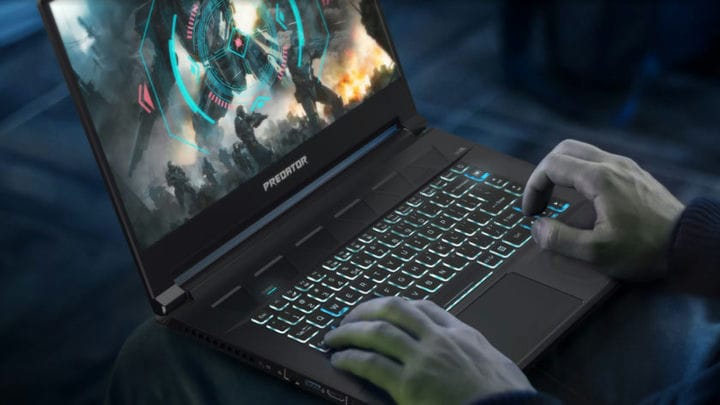
Мы не забыли о геймерах с ноутбуков, хотя наши аргументы в основном касаются настольных компьютеров. Дело в том, что правила применимы и здесь: если вы заядлый геймер на ПК, желающий высокой четкости в дороге, купите ноутбук с мощным графическим процессором GeForce и дисплеем с высокой частотой обновления с G-Sync. Более того, вы можете приобрести автономный дисплей G-Sync, если хотите, чтобы его впечатления превосходили возможности встроенного экрана. Просто убедитесь, что на вашем ноутбуке есть разъем DisplayPort или Mini DisplayPort.
Конечно, если вы покупаете ноутбук в первую очередь для бизнеса, а во вторую – для игр, скорее всего, вам может не понадобиться G-Sync. Но этот писатель, по общему признанию, выпускает эту статью о ноутбуке Alienware, оснащенном графическим процессором GeForce и дисплеем G-Sync. Нет ничего плохого в том, чтобы совмещать бизнес с удовольствием, если вы готовы потратить деньги.
Источник записи: https://www.androidauthority.com
Лучший недорогой 1440p монитор FreeSync: HP Pavilion 27q
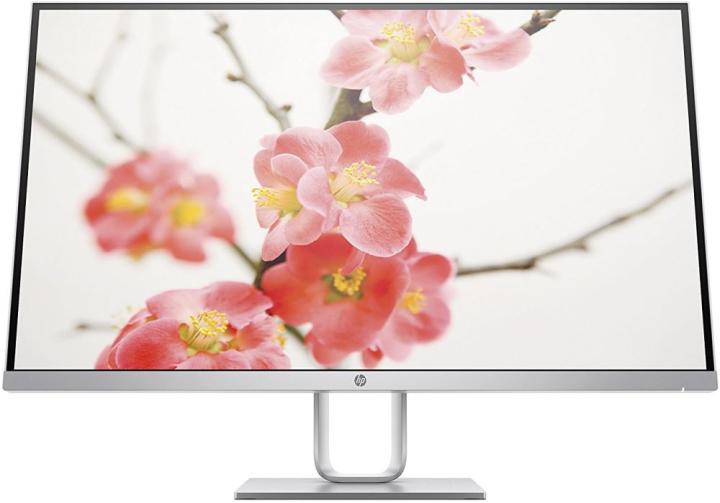
Этот 1440p IPS дисплей хорошо работает с FreeSync на видеокартах GeForce, с приличным окном VRR 48-75 Гц, без визуальных артефактов и других проблем. Учитывая относительно низкую частоту обновления, задержка ввода 8 мс вполне конкурентоспособна, что позволяет ему быть достойным выбором даже для динамичных игр. Панель IPS также обеспечивает отличное изображение с очень хорошей точностью цветопередачи и приличными углами обзора
Обратите внимание, что монитор HP Pavilion 27q должен быть установлен в режим Gaming — FreeSync, чтобы его можно было распознавать как дисплей, совместимый с G-Sync, и активировать частоту обновления 75 Гц
Лучший монитор G-Sync с высокой частотой обновления: игровой монитор Alienware 25
25-дюймовый монитор Alienware Full HD имеет собственную частоту обновления 240 Гц, время отклика 1 мс и конструкцию, которую можно регулировать гораздо больше, чем кажется, с традиционными вариантами наклона, поворота, поворота и высоты по-прежнему надежно закреплены. Порты включают DisplayPort 1.2, варианты аудиовыхода, USB-A и HDMI.
Есть также специальные функции Alienware, которые могут вас заинтересовать. AlienFX включен вместе с некоторыми дополнительными светодиодами, которые вы можете программировать по своему усмотрению, а динамический экранный дисплей позволяет быстро переключаться между предустановленными игровыми режимами или упростить изменения настроек / нескольких мониторов.