Minecraft → оптимизация для слабых пк
Содержание:
- Установка оптимизированных ресурспаков
- Как удалить вирусы и майнеры. Какие программы использовать
- Другие причины и решения
- Что дает разгон процессора, памяти и видеокарты
- Обновление Java
- Охлаждение компьютера
- Minecraft не устанавливается. Прекращена установка. Решение
- В Minecraft не работает управление. Minecraft не видит мышь, клавиатуру или геймпад. Решение
- Лаги Майнкрафта
- Возможные причины проблем
- Установка и настройка Optifine
- Основные моменты
- Моды для повышения FPS
- Как найти устаревшие драйверы и обновить их. Какую программу использовать
- Java 16 — что это и где его взять? Не запускается Minecraft 1.17+ [Гайд]
- Обновление Java и выделение памяти
- Разогнать процессор
- Видеокарта и OpenGL
- TPS — отставания сервера
- Как прокачать дисковую подсистему и ускорить накопитель
Установка оптимизированных ресурспаков
Заменяя стандартные текстуры, ты можешь добиться заметного уменьшения количества лагов.. Ты можешь выбрать или , который не только увеличит производительность, но и улучшит графику в игре. Как правило, лучше всего повышают производительность текстуры для PvP.

Для использования ресурспаков и текстурпаков в Майнкрафт тебе предварительно нужно будет установить Optifine. Поскольку этот мод сам по себе повышает FPS, ты сможешь повысить производительность более чем в два раза.
На самом деле, способов сделать так, чтобы Майнкрафт не лагал, не так уж и много. Все они сводятся к простым и обыденным вещам:
- убедиться, что ОС не замусорена
- сравнить системные требования Майнкрафт и наличие соответствующего железа в компьютере
- грамотно настроить Java
- выставить соответствующие параметры графики в игре
- использовать моды и текстуры, прибавляющие фпс
- провести дополнительные манипуляции
В этой статье коснемся только некоторых пунктов. Часть из них наверняка уже вам знакомы, а не которые возможно и не встречались на просторах рунета.
Как удалить вирусы и майнеры. Какие программы использовать
Вирусы, майнеры и прочие вредоносные программы могут тормозить компьютер. Так, майнеры используют ресурсы компьютера для добычи криптовалюты. Понять это можно по высокой нагрузке в простое.
Найти и удалить вредоносные программы можно при помощи антивируса. Для разовой очистки можно скачать бесплатные программы Dr. Web Cure It, Kaspersky Virus Removal Tool и Malwarebytes AdwCleaner. Для постоянной защиты стоит приобрести хороший антивирус, но базовую защиту обеспечивает и бесплатный «Защитник Windows». Чтобы включить антивирус и проверить систему нажмите сочетание Win + I, затем перейдите в раздел «Обновление и безопасность», далее «Безопасность Windows» и «Защита от вирусов и угроз».
Кроме того, чтобы обезопасить себя от вирусов, не скачивайте программное обеспечение и игры на сомнительных сайтах. Пользуйтесь только доверенными ресурсами с большим количеством пользователей.
Другие причины и решения
Нередко причина лаганий майнкрафта может заключаться в других катализаторах
Для того, чтобы определить точно, следует обратить внимание на несколько других возможных причин:
-
- Проверить память ОС на наличие свободного места.
- Проверить системные требования игры и показатели своего устройства.
- Перейти к правильным настройкам программы JAVA.


Пишем (-xmx1024m).
Лагание игры майнкрафт всегда расстраивает преданных поклонников игры. В большинстве случаев юзеры могут самостоятельно настроить игру и подстроить ее под особенности своего устройства, что позволит спокойно приобщиться к игровому процессу в кубическом мире.
Что дает разгон процессора, памяти и видеокарты
Если ваш процессор можно разогнать, конечно, стоит это сделать. К примеру, процессоры FX очень хорошо реагируют на разгон ядер и северного моста. Возможно, вы и не получите идеальную производительность, но, к примеру, добьетесь стабильных 30 кадров в секунду, в тех играх, где едва было 25. Учтите, что для разогнанного процессора может потребоваться более эффективное охлаждение и более дорогая материнская плата с мощной подсистемой питания.
Разгон процессора — дело довольно сложное, но на практике все сводится к подбору максимальной частоты при оптимальном напряжении. Этот параметр отличается у каждого процессора, поэтому лучше заранее изучить гайды по разгону именно вашей модели в сети.
У Intel разблокированный множитель имеют только процессоры с буквой K в названии, например Core i7-7700K. Они поддерживают разгон официально. Также до 6-го поколения включительно разгон возможен по шине. Учтите, что нужна будет материнская плата на Z-чипсете. У AMD разогнать можно все процессоры из линейки FX (970 и 990 чипсет) и Ryzen (кроме чипсетов A320 и A520).
Разгон видеокарты делается буквально в пару кликов. Нужно установить программу MSI Afterburner, повысить Power Limit и методом подбора поднять частоту памяти и ядра. Подробнее об этом вы можете прочитать в нашей статье «Как настроить видеокарту NVIDIA для игр».
Разгон памяти — самый сложный. Если ваше железо позволяет выбрать профиль XMP (по сути, автоматический разгон), то именно так и стоит поступить. Если вы решите гнать вручную, придется кропотливо подбирать тайминги и каждый раз проверять работоспособность. Проверить параметры памяти (пропускную способность и задержки) можно с помощью программы AIDA Memory Test. Так вы сможете сравнить показатели до и после разгона. Стабильность можно проверять утилитами MemTest86 или TestMem5.
Обновление Java
Обновление Java – это первое, что нужно делать при возникновении вышеописанных неисправностей в Minecraft. Для этого вы можете воспользоваться прямой ссылкой ниже, чтобы загрузить последнюю версию программного обеспечения. К слову, там можно узнать версию Джава, установленной на вашем компьютере, и, если она старше последней опубликованной, следует ее обновить. Скачать ее можно по той же ссылке.
Если вы обновили Java, а неисправность остается, возможно, стоит задуматься об увеличении объема оперативной памяти. Ее может не хватать, если параллельно игре на компьютере происходят какие-либо другие процессы, занимающие большую долю ресурсов. Иногда лишние процессы можно оптимизировать, но если это не помогает, следует нарастить оперативную память.
Охлаждение компьютера
Если вы заметили, что проблемы возникают лишь после нескольких часов игры, это признак того, что, вероятно, ваш компьютер перегревается. Если система охлаждения компьютера не справляется, это может привести к повреждению компонентов или полному отказу системы в самых тяжёлых случаях.
Если вы подозреваете, что корень проблемы в этом, осмотрите вентиляторы, отверстия для вдува и выдува на корпусе компьютера. Убедитесь, что в них нет пыли или засоров, перекрывающих поток воздуха. Прочистите внутренности компьютера, используя баллончик с сжатым воздухом, и регулярно поддерживайте чистоту, чтобы избежать проблем с перегревом. Если вы не верите, что из-за этого бывают проблемы, поищите в интернете картинки пыльных компьютеров!
Minecraft не устанавливается. Прекращена установка. Решение
Перед тем, как начать установку Minecraft, нужно еще раз обязательно проверить, какой объем она занимает на диске. Если же проблема с наличием свободного места на диске исключена, то следует провести диагностику диска. Возможно, в нем уже накопилось много «битых» секторов, и он банально неисправен?
В Windows есть стандартные средства проверки состояния HDD- и SSD-накопителей, но лучше всего воспользоваться специализированными программами.
Но нельзя также исключать и вероятность того, что из-за обрыва соединения загрузка прошла неудачно, такое тоже бывает. А если устанавливаете Minecraft с диска, то стоит поглядеть, нет ли на носителе царапин и чужеродных веществ!

В Minecraft не работает управление. Minecraft не видит мышь, клавиатуру или геймпад. Решение
Как играть, если невозможно управлять процессом? Проблемы поддержки специфических устройств тут неуместны, ведь речь идет о привычных девайсах — клавиатуре, мыши и контроллере.Таким образом, ошибки в самой игре практически исключены, почти всегда проблема на стороне пользователя. Решить ее можно по-разному, но, так или иначе, придется обращаться к драйверу. Обычно при подключении нового устройства операционная система сразу же пытается задействовать один из стандартных драйверов, но некоторые модели клавиатур, мышей и геймпадов несовместимы с ними.Таким образом, нужно узнать точную модель устройства и постараться найти именно ее драйвер. Часто с устройствами от известных геймерских брендов идут собственные комплекты ПО, так как стандартный драйвер Windows банально не может обеспечить правильную работу всех функций того или иного устройства.Если искать драйверы для всех устройств по отдельности не хочется, то можно воспользоваться программой Driver Updater. Она предназначена для автоматического поиска драйверов, так что нужно будет только дождаться результатов сканирования и загрузить нужные драйвера в интерфейсе программы.Нередко тормоза в Minecraft могут быть вызваны вирусами. В таком случае нет разницы, насколько мощная видеокарта стоит в системном блоке. Проверить компьютер и отчистить его от вирусов и другого нежелательного ПО можно с помощью специальных программ. Например NOD32. Антивирус зарекомендовал себя с наилучшей стороны и получили одобрение миллионов пользователей по всему миру. ZoneAlarm подходит как для личного использования, так и для малого бизнеса, способен защитить компьютер с операционной системой Windows 10, Windows 8, Windows 7, Windows Vista и Windows XP от любых атак: фишинговых, вирусов, вредоносных программ, шпионских программ и других кибер угроз. Новым пользователям предоставляется 30-дневный бесплатный период.Nod32 — анитивирус от компании ESET, которая была удостоена многих наград за вклад в развитие безопасности. На сайте разработчика доступны версии анивирусных программ как для ПК, так и для мобильных устройств, предоставляется 30-дневная пробная версия. Есть специальные условия для бизнеса.

Лаги Майнкрафта
Ау! Отзовитесь, счастливые обладатели квантовых компьютеров! Поделитесь, каково это, играть в Майнкрафт, который никогда не тормозит, никогда не лагает. Увы, сколько бы ни аукал, не отзывается никто. Квантовые эвээмы нам только обещают, а пока мы все подвластны несовершенному кремню, ограниченной памяти и «грешному» ПО. Всех нас – меня, вас – хоть разок Minecraft лагал. А точнее, «лягал». Лягал наши нервы, испытывал наше терпение. Что делать, если начинаются выбрики? Как избавиться от лагов, или хотя бы уменьшить их? Почему вообще они возникают? Об этом статья.
Сначала рассмотрим основные проблемы и решения.
Возможные причины проблем
Для начала, вообще, стоит проанализировать, что может послужить проблемой для сильной нагрузки на игру. Если вы активно скачиваете всевозможные моды и нагружаете ими игру это может быть также причиной лагов
Также вам стоит с вниманием проверить возможности вашего компьютера и соотнести их с требованиями игры. Минимальные представляют собой 256мб оперативной памяти, графический процессор GeForce3 либо RadeonR 100 (7xxx), и хотя бы 40 МБ места на жестком диске для игровых данных
Но эти минимальные требования дают лишь шанс запуска игры, но совсем не залог налаженной и гладкой ее работы.
Для того чтобы спокойно играть и не беспокоится о вылетах или задержках, то вам понадобится как минимум 1 ГБ оперативной памяти, видеокарта GeForce 7300 GT либо ATI Radeon HD 2400 XT и 150МБ для сохранений. Также возможны проблемы с разрешением, при наличии лагов стоит сменить размер игрового экрана (примерно 800х500), что позволит вам избавиться от некоторых неполадок. Если у вас возникают проблемы с игрой в локациях с какими-то погодными условиями такими, как снег, дождь и тому подобное, смиритесь просто покиньте их как можно быстрее. Ну и, возможно, самая очевидная проблема состоит в том, что ваш ПК может быть перегружен. Если игра работает через силу и вы чувствуете, малые задержки и т.п, то попробуйте позакрывать остальные программы, которые работают одновременно с игрой.
Установка и настройка Optifine
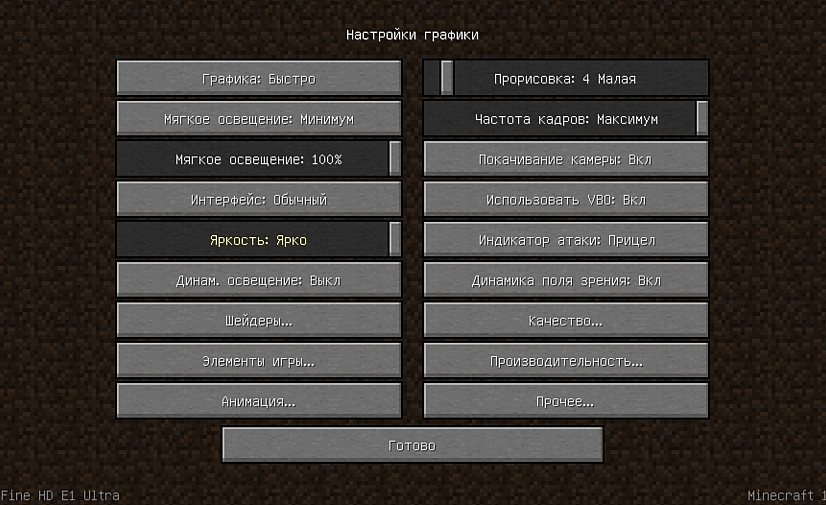
Настройки графики в стандартном Minecraft довольно ограничены, с их помощью ты сможешь изменять лишь базовые параметры. Провести более тонкую настройку поможет замечательный мод Optifine, который можно установить практически на любую версию игры.
Даже без изменения настроек Optifine зачастую увеличивает количество FPS в Minecraft в 2 раза.
После установки этого мода ты, скорее всего, заметишь значительное улучшение производительности. Если же его будет недостаточно, то всегда можно заняться тонкой настройкой. Проще всего переключить качество графики с «Детально» на «Быстро», а также уменьшить до низких значений дальность прорисовки.
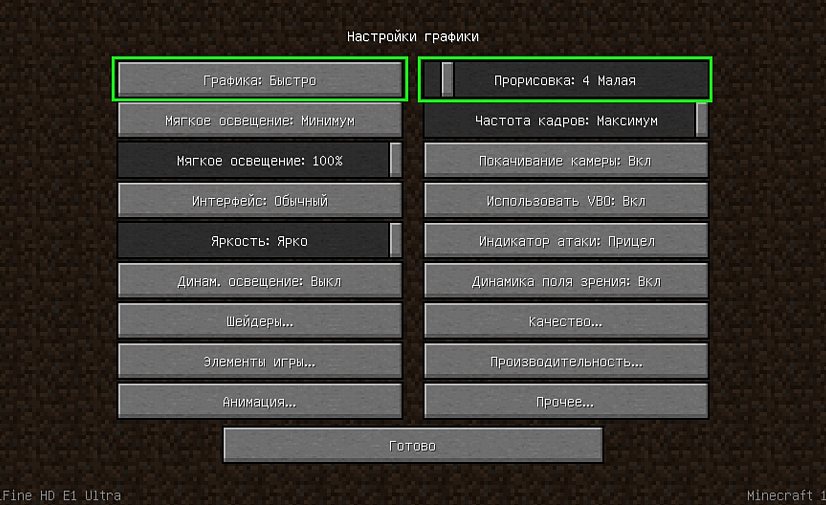
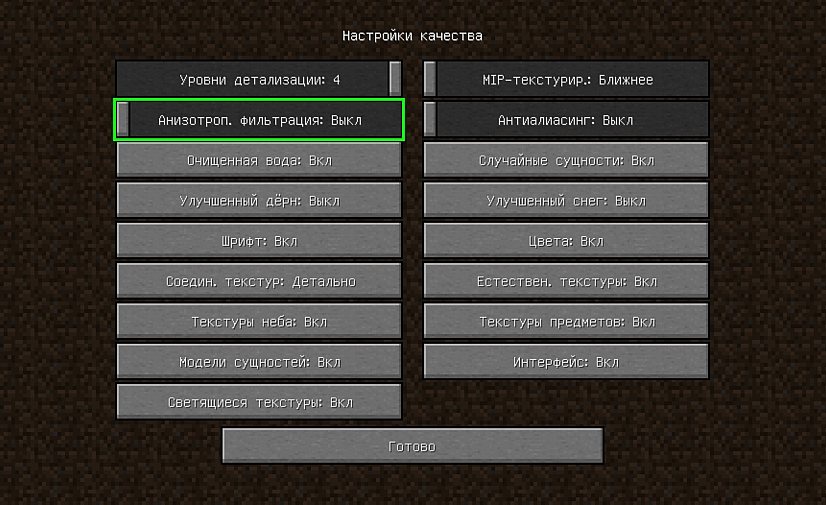
Для владельцев слабых видеокарт очень полезно будет минимизировать или даже вовсе убрать сглаживание. Это можно сделать в разделе «Качество». В Майнкрафте этот параметр имеет не настолько большое влияние на качество картинки, как в большинстве других игр.
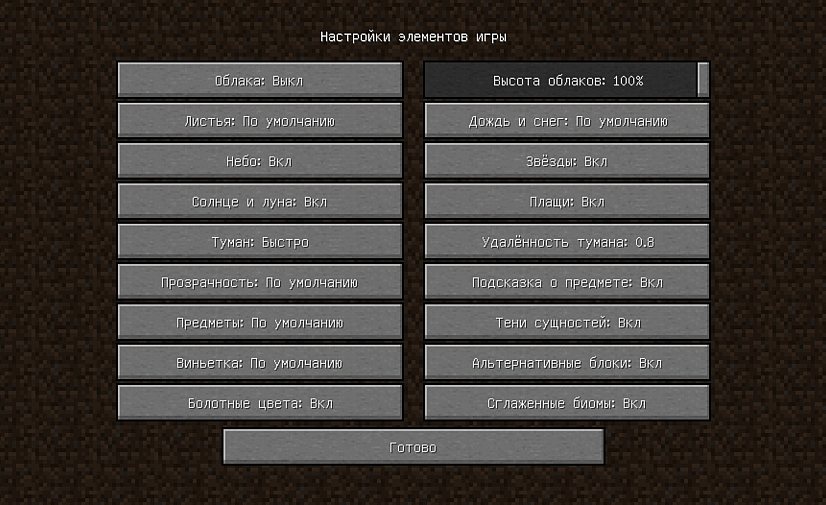
Optifine также позволяет детально настроить отображение и анимацию большинства элементов игры. Ты можешь отключить то, что для тебя не имеет большого значения. Всегда полезно убирать тени, иногда это может добавить 15-20 FPS.
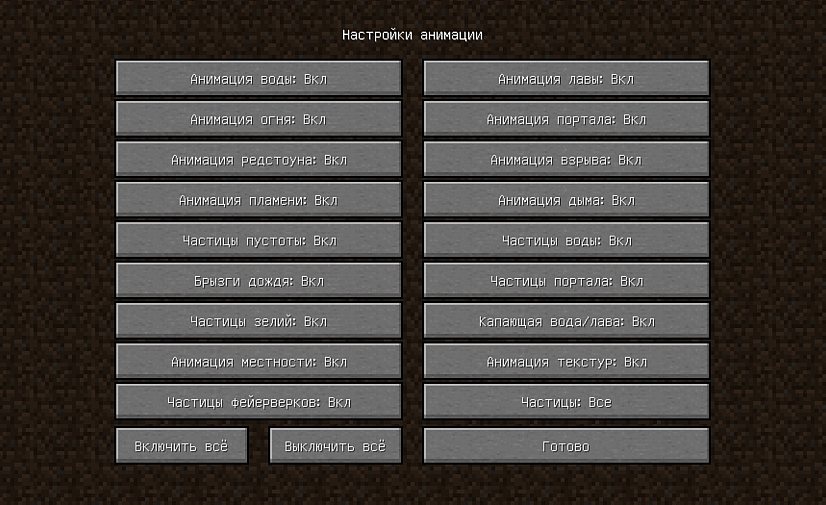
Так же Optifine добавляет раздел настроек «Производительность». В нем лучше активировать все пункты, все они могут положительно повлиять на оптимизацию.
Основные моменты
- Отключите ненужные фоновые процессы, чтобы не расходовать на них системные ресурсы.
- Помогите улучшить производительность Fortnite, снижая конкретные настройки видео в игре, такие как разрешение и расстояние обзора.
- Используйте производительный режим Fortnite, чтобы сделать показатель FPS более приоритетным, чем качество изображения.
- Обновите конфигурацию вашей системы, чтобы повысить частоту кадров.
Для наилучшего игрового опыта Fortnite нужно, чтобы показатель FPS (частота кадров) была стабильно высоким. Когда вы играете со стабильно высоким показателем FPS, игры работают более стабильно, быстрее реагируют и, несомненно, приносят больше удовольствия.
Повышение FPS до максимума не сделает вас лучшим игроком, но может помочь вам улучшить прицел и время реакции. Высокий показатель FPS в Fortnite также может повысить плавность анимации в игре.
С другой стороны, низкий показатель FPS в Fortnite ухудшает игровой опыт и уменьшает удовольствие от игры. При построении и редактировании существующих сооружений или взаимодействии с другими игроками кадры могут стать нестабильными, и на экране может возникнуть рябь. Если игра кажется вам медленной или часто зависающей, в большинстве случаев в этом стоит винить низкий показатель FPS.
Как же повысить частоту кадров в Fortnite? Хотя возможный показатель FPS зависит от конкретной конфигурации аппаратного обеспечения, есть несколько способов извлечь дополнительную производительность из вашей системы. Вот несколько советов по разным способом повышения производительности в Fortnite, от оптимизации программного обеспечения до обновления компонентов.
Прежде чем вносить изменения для улучшения FPS в Fortnite, важно получить общее представление о возможностях вашего ПК. Проверьте системные требования
Введите в панель поиска Windows «Информация о системе», чтобы посмотреть характеристики вашего процессора, видеокарты и памяти. Графический процессор (видеокарта) будет указан в списке «Компоненты» в разделе «Дисплеи»
Проверьте системные требования. Введите в панель поиска Windows «Информация о системе», чтобы посмотреть характеристики вашего процессора, видеокарты и памяти. Графический процессор (видеокарта) будет указан в списке «Компоненты» в разделе «Дисплеи».
Конфигурация вашей системы должна соответствовать минимальным требованиям, указанным Epic, или превосходить эти требования. Соответствие рекомендованным спецификациям игры или их превышение позволит повысить FPS еще больше.
Моды для повышения FPS
Многие процессы и функции в Майнкрафте не оптимизированы, что позволяет сторонним разработчикам создавать моды, при помощи которых можно поднимать FPS. Некоторые из них хороши для ванильной версии, другие помогут тебе уменьшить количество лагов в больших сборках. Мы предлагаем список наиболее эффективных и простых в установке модификаций:
- . Главной целью этого мода является устранение вылетов, однако в некоторых случаях он также заметно повышает ФПС. При большинстве критических ошибок игра не закроется, а лишь вернется к главному меню, что порадует любителей играть с большим количеством модов.
- .
Мод, стабильно повышающий количество кадров даже на любых системах. Будет полезен ПвП-игрокам. - . Хороший оптимизатор текстур, позволяет использовать HD-паки даже на относительно слабых ПК. Может выручить в том случае, если Майнкрафт плохо работает из-за небольшого объема оперативной памяти.
- .
Полезный мод, оптимизирующий освещение. В ванильной версии его результаты не очень заметны, но некоторые глобальные моды будут работать с ним в разы быстрее. - . Решение для обладателей ПК с небольшим количеством оперативной памяти.
Для максимальной эффективности ты можешь использовать сразу несколько модов. Кроме того, все они полностью совместимы с Optifine.
Как найти устаревшие драйверы и обновить их. Какую программу использовать
В некоторых случаях устаревшие драйверы могут сказываться на производительности. Производители видеокарт всегда выпускают оптимизированные драйверы для новых игр. Это не значит, что на старом драйвере игра обязательно будет тормозить или вообще не запустится, но прирост производительности, как правило, есть. Также могут быть исправлены проблемы и баги, если они имеют место.
- Скачать драйверы для видеокарт NVIDIA.
- Скачать драйверы для видеокарт AMD.
Кроме того, стоит установить все доступные обновления Windows 10. Нажмите Win + I и перейдите в «Обновления и безопасность». Проверьте, установлены ли у вас все последние апдейты и включено ли автообновление.
Java 16 — что это и где его взять? Не запускается Minecraft 1.17+ [Гайд]
В Minecraft не работает управление. Minecraft не видит мышь, клавиатуру или геймпад. Решение
Как играть, если невозможно управлять процессом? Проблемы поддержки специфических устройств тут неуместны, ведь речь идет о привычных девайсах — клавиатуре, мыши и контроллере.Таким образом, ошибки в самой игре практически исключены, почти всегда проблема на стороне пользователя. Решить ее можно по-разному, но, так или иначе, придется обращаться к драйверу. Обычно при подключении нового устройства операционная система сразу же пытается задействовать один из стандартных драйверов, но некоторые модели клавиатур, мышей и геймпадов несовместимы с ними.Таким образом, нужно узнать точную модель устройства и постараться найти именно ее драйвер. Часто с устройствами от известных геймерских брендов идут собственные комплекты ПО, так как стандартный драйвер Windows банально не может обеспечить правильную работу всех функций того или иного устройства.Если искать драйверы для всех устройств по отдельности не хочется, то можно воспользоваться программой Driver Updater. Она предназначена для автоматического поиска драйверов, так что нужно будет только дождаться результатов сканирования и загрузить нужные драйвера в интерфейсе программы.Нередко тормоза в Minecraft могут быть вызваны вирусами. В таком случае нет разницы, насколько мощная видеокарта стоит в системном блоке. Проверить компьютер и отчистить его от вирусов и другого нежелательного ПО можно с помощью специальных программ. Например NOD32. Антивирус зарекомендовал себя с наилучшей стороны и получили одобрение миллионов пользователей по всему миру. ZoneAlarm подходит как для личного использования, так и для малого бизнеса, способен защитить компьютер с операционной системой Windows 10, Windows 8, Windows 7, Windows Vista и Windows XP от любых атак: фишинговых, вирусов, вредоносных программ, шпионских программ и других кибер угроз. Новым пользователям предоставляется 30-дневный бесплатный период.Nod32 — анитивирус от компании ESET, которая была удостоена многих наград за вклад в развитие безопасности. На сайте разработчика доступны версии анивирусных программ как для ПК, так и для мобильных устройств, предоставляется 30-дневная пробная версия. Есть специальные условия для бизнеса.
Minecraft closed with exit code:
После того, как игра не запустится и покажется консоль, в конце данной консоли можно найти указанный выше текст. Обычно, после двоеточия, указывается специальный код ошибки, по нему можно поискать решение.
Список кодов с ссылками на их решения:
Бывает множество ТАКИХ КОДОВ, если в нашем списке нет такого кода, то используйте поисковую систему (Яндекс или Google) с примерно таким запросом «Minecraft closed with exit code: НОМЕР КОДА ИЗ КОНСОЛИ», возможно на форумах или на каких-либо сайтах есть решение.
Minecraft, скачанная с торрента не работает. Решение
Если дистрибутив игры был загружен через торрент, то никаких гарантий работы быть в принципе не может. Торренты и репаки практически никогда не обновляются через официальные приложения и не работают по сети, потому что по ходу взлома хакеры вырезают из игр все сетевые функции, которые часто используются для проверки лицензии.Такие версии игр использовать не просто неудобно, а даже опасно, ведь очень часто в них изменены многие файлы. Например, для обхода защиты пираты модифицируют EXE-файл. При этом никто не знает, что они еще с ним делают. Быть может, они встраивают само-исполняющееся программное обеспечение. Например, майнер, который при первом запуске игры встроится в систему и будет использовать ее ресурсы для обеспечения благосостояния хакеров. Или вирус, дающий доступ к компьютеру третьим лицам. Тут никаких гарантий нет и быть не может.К тому же использование пиратских версий — это, по мнению нашего издания, воровство. Разработчики потратили много времени на создание игры, вкладывали свои собственные средства в надежде на то, что их детище окупится. А каждый труд должен быть оплачен.Поэтому при возникновении каких-либо проблем с играми, скачанными с торрентов или же взломанных с помощью тех или иных средств, следует сразу же удалить «пиратку», почистить компьютер при помощи антивируса и приобрести лицензионную копию игры. Это не только убережет от сомнительного ПО, но и позволит скачивать обновления для игры и получать официальную поддержку от ее создателей.
Обновление Java и выделение памяти
Minecraft работает по технологиям Java и потребляет не всю оперативную память, а лишь тот объем, который задан в настройках. Иногда его оказывается недостаточно, особенно если играть с большим количеством модов. Если ты играешь в Майнкрафт через лаунчеры, то изменить выделяемый объем памяти очень просто. Достаточно зайти в настройки и переместить соответствующий ползунок. Для примера скриншот из TLauncher.
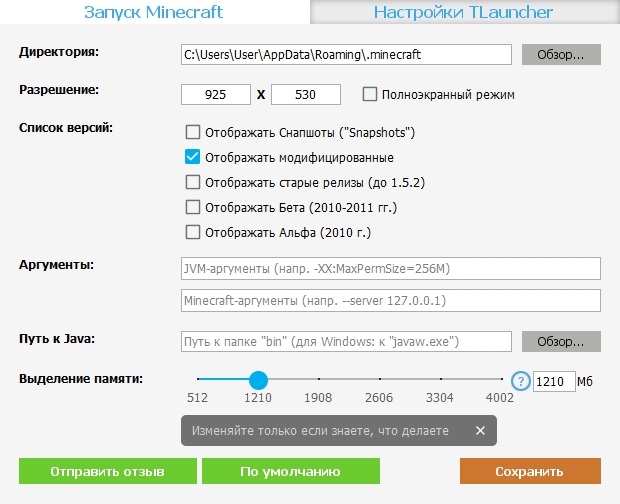
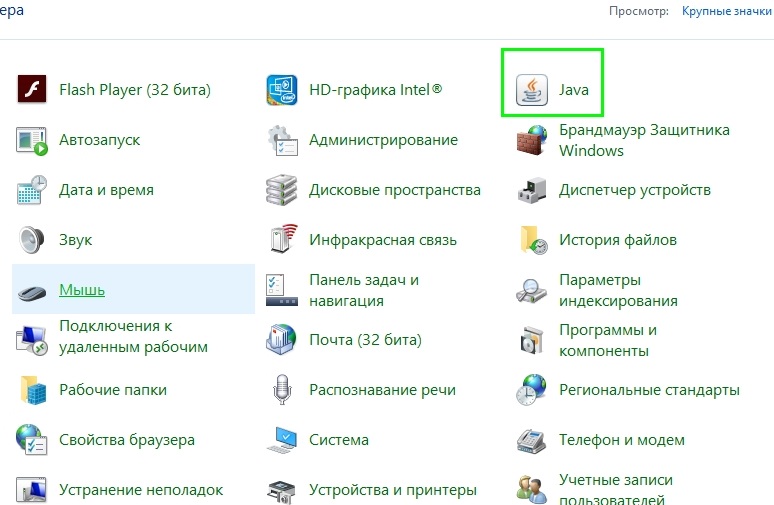
Настроить выделение памяти без лаунчера можно и через панель инструментов. Для этого выполни такую последовательность действий:
- Нажми Windows+R на клавиатуре.
- В открывшемся окошке введи control.
- В открывшемся окне выбери пункт Java.
После этого откроется панель настроек, на которой тебе нужно перейти во вкладку Java и нажать кнопку View.
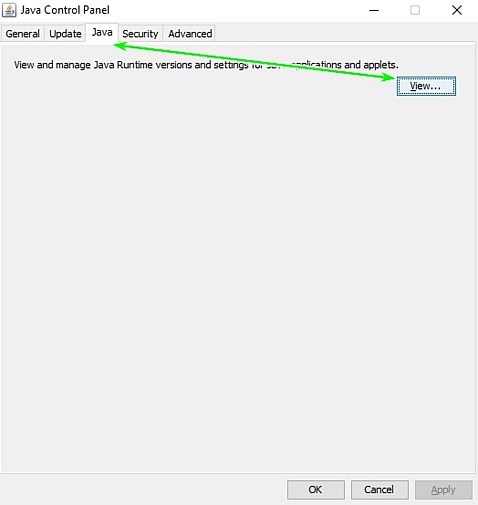
В появившемся окне можно задать выделение памяти на свое усмотрение. Это делается в столбце Runtime Parameters. В зависимости от количества ОЗУ на твоем компьютере, рекомендуется указывать такие параметры:
- 2 Гб оперативной памяти: -Xms1024m -Xmx1024m
- 4 Гб: -Xms2048m -Xmx2048m
- 6 Гб: -Xms3072m -Xmx3072m
- 8 Гб: -Xms4096m -Xmx4096m
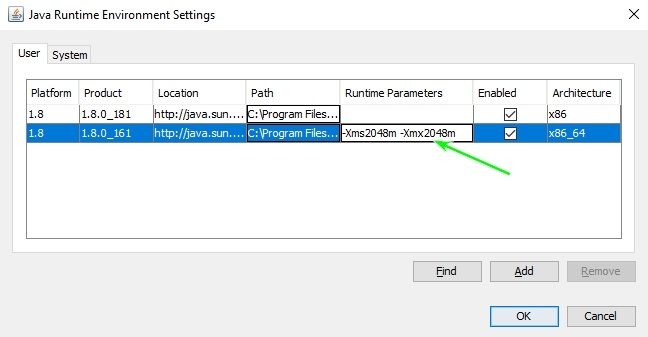
Выделяя память для Java, оставляй свободными не менее 1 Гб, иначе появится шанс зависания Windows или вылетов игры.
Если на твоем ПК установлено более 4 Гб оперативной памяти, то лучше скачать 64-битную версию Java. Её всегда можно найти на официальном сайте.
Разогнать процессор
В то время как «разгон» видеокарты вполне осуществим прямо в Windows, для того, чтобы улучшить работу процессора и тем самым увеличить быстродействие Fortnite, придется лезть в «Биос».
Геймерский «разгон» процессора обычно предполагает увеличение процессорного множителя (Core Ratio). Сделать это можно далеко не на каждом процессоре, а только на том, где этот множитель разблокирован. Обычно такие процессоры помечаются особым образом. Например, компания Intel использует маркировки «K» и «X‘. То есть, например, i7-4790 нельзя разогнать с помощью множителя, а вот i7-4790K — вполне.
Но как узнать точное название модели процессора? Проще всего воспользоваться программой CPU-Z. Запустив ее, нужно открыть вкладку «CPU» и посмотреть на самую первую строчку — «Name». Это и есть название процессора. Кстати, там же можно увидеть из сам множитель. Он в разделе «Clocks», в строке «Multiplier». Если процессор поддерживает «разгон», то этот множитель можно изменить.
Чтобы изменить коэффициент Core Ratio, нужно сначала попасть в оболочку BIOS. Для этого нужно нажать особое сочетание клавиш во время загрузки компьютера (до того, как появится экран Windows).
Сочетание может различаться в зависимости от материнской платы. Часто BIOS можно вызвать с помощью клавиши «F8» или «Del». На экране «Биоса» нужно найти раздел, посвященный процессору. Тут тоже все сложно, так как оболочек у BIOS много. Практически каждый производитель материнский плат использует свою собственную, поэтому без знания английского языка найти нужное место не так-то просто.
Изменять множитель нужно постепенно, повышая его на 2. После каждого изменения следует перезапускать компьютер и тщательно проверять работоспособность и температуру процессора. Если она становится выше 80 градусов во время игры, то нужно немедленно выключить Fortnite, перезагрузить компьютер, зайти в BIOS и снизить значение Core Ratio. Иначе процессор может сгореть.
Видеокарта и OpenGL
Все описанные способы должны помочь решить проблему. Однако, несмотря на то, что системные требования к игре по современным меркам чрезвычайно скромны и не должны быть помехой для обладателей даже бюджетных моделей настольных компьютеров или ноутбуков, часто постоянные лаги могут наблюдаться и у обладателей топовых конфигураций. В таком случае разгадкой может оказаться то, что их видеокарта не поддерживает OpenGL. В этом случае следует заменить видеокарту, либо уменьшить прорисовку графики в настройках игры.
Также причинами зависаний, тормозов и вылетов могут служить какие-нибудь моды или плагины, неправильно установленные в игру или сами по себе содержащие критические ошибки. Если проблема заключается в этом, то мод или плагин надо удалить полностью, либо установить заново.
TPS — отставания сервера
TPS в Майнкрафте это количество «тиков в секунду». Данный тип отставания сервера является единственным, которым может управлять владелец сервера. Все советы по оптимизации сервера, которые вы прочитали выше в статье предназначены как раз для повышения TPS.
Для сервера показатель TPS является очень важным и самое максимальное значение TPS равно 20, именно с этой скоростью он и выполняет все задачи. Например, поведение мобов, скорость роста урожая, добыча блоков и многое другое. Чем ниже будет падать TPS сервера, тем больше зависаний будет на сервере. Блоки будут выпадать с задержкой, мобы будут зависать и все в этом духе. Если TPS упадет слишком низко, это может привести даже к краху всего сервера.
Значения TPS
20.0 = Супер — Ваш сервер в идеальном состоянии.19.95 — 19.99 = Хорошо — Небольшие потери TPS. Почти не влияют на работу сервера.18.5 — 19.94 = Играбельно — Есть некоторые подвисания, но особо не напрягают.16.0 — 18.4 = Плохо — Достаточно частые подвисания, нужно искать проблемы в сервере.<16.0 = Можете сразу создавать новый сервер…
Как прокачать дисковую подсистему и ускорить накопитель
Мы вынесли этот совет в отдельный пункт, так как он не влияет непосредственно на производительность в играх, но может существенно ускорить работу всей системы в целом. Установка SSD — самый доступный способ сделать систему более отзывчивой. Что касается игр, то вы получите более быстрые загрузки, а игры с больших открытым могут перестать подтормаживать в некоторых местах. Даже базового варианта с интерфейсом SATA будет достаточно. Такой накопитель можно установить практически в любую систему, где поддерживаются жесткие диски формата 2,5 дюйма.
Если же у вас обычный жесткий диск, нужно периодически делать дефрагментацию. Это позволит оптимизировать хранимые файлы для более быстрого доступа. Чудес ждать не стоит, но ускорить подгрузки это поможет. Дефрагментацию можно провести как с помощью сторонних программ, так и встроенными средствами системы.
В проводнике кликните правой кнопкой мыши на жестком диске и выберите «Свойства». Далее перейдите на вкладку «Сервис» и далее в раздел «Оптимизация и дефрагментация диска»
Обратите внимание, что система автоматически определяет, какой SSD или HDD вы используете. Поэтому можно не бояться случайно дефрагментировать твердотельный накопитель