Майнкрафт: 6 распространенных ошибок и как их исправить
Содержание:
- 7 апреля 2015 года
- Ошибка 0xc0000142 / 0xe06d7363 / 0xc0000906
- 7. Попробуйте прямое подключение.
- Появляется «Ошибка входа: Недействительная сессия»
- Что делать, если TLauncher выдает ошибку?
- Как исправить Minecraft closed with exit code 1
- Как исправить ошибку Minecraft closed with exit code 1
- Ошибка 0xc000007b в Minecraft
- Java Error: Problematic frame
- Причины ошибки в Майнкрафт
- Сбой куска
- Ошибка запуска снапшота 17w43
- Что делать, если tlauncher выдает ошибку?
- 1. Проверьте брандмауэр Windows.
- 1 октября 2014 года
- Решение ошибки: minecraft closed with exit code: -1073740791 в tlauncher
- Способ 6: включение функции cleartype
- Почему не открывается tlauncher minecraft на windows 10
- Способ 2: включение поддержки utf-8
- Как исправить ошибку Minecraft closed with exit code 1
- Заключение
- Заключение
7 апреля 2015 года
На этот раз это было не так долго, всего один день, потому что он действительно хотел знать, кто он такой, поэтому я решил войти в Майнкрафт, в тот мир. Прошло 15 минут и он появился снова:
<000> «Вы не должны искать меня, ВЫ ДОЛЖНЫ ТОЛЬКО НАЙТИ МЕНЯ»
-А вы кто? Я ответил
«Это вопрос, на который вы не найдете ответа, но я могу сказать вам, чего я хочу от ВАС
— Пожалуйста, скажи мне.
-Конечно, я вам расскажу …. Я ИЩУ СВОЕ МЕСТО ДЛЯ ГЛАВНОГО ГЕРОЯ.
-Что вы имеете в виду?
«Когда Нотч создавал Майнкрафт, ему нужен был главный герой, главный скин, и у него было два варианта: я и ТЫ, все говорили, что я буду идеальным, но Нотч решил выбрать тебя только потому, что ты человек. Спустя долгое время один участник из Mojang решил добавить меня в игру в качестве главного героя, и вы первый нашли меня, а теперь и момент вашего конца молодости, потому что если вы УБЬЕТЕ, то ни у кого не будет доказательств того, что я существую »
— Ты хочешь меня убить?
<000> «Конечно: ГОТОВ К СМЕРТИ»
Я тут же закрыл Майнкрафт и выключил компьютер: меня трясло от страха. Я ложился спать и постоянно повторял: «Его не существует».
Ошибка 0xc0000142 / 0xe06d7363 / 0xc0000906
Отключите антивирусную программу
лучше программу не просто отключить, а временно удалить
- Полностью удаляете приложение, чтобы не осталось никаких папок и остаточных файлов.
- Отключаете или лучше удаляете в системе антивирусную программу.
- Теперь снова приступаете к установке приложения.
Отключите «Защитник Windows»
он тоже запросто может быть причиной появления этих ошибок
- Открыть «Центр безопасности Защитника Windows» выбрать настройки
нажать на раздел «Защита от вирусов и угроз». - После нужно нажать на «Управление настройки» в открывшемся разделе
спуститься до пункта «Параметры защиты от вирусов и других угроз». - В новом окне отключаете «Защиту в режиме реального времени» и следом «Облачную защиту» чуть позже система вновь включить защитник, но у вас будет время
проверить игру на наличие ошибки. - И если окажется, что проблема действительно заключается в «Защитнике Windows», тогда необходимо добавить
exe-файл игры в список исключений этой программы.
Воспользуйтесь чистой загрузкой
- Открываете в Windows 10 окно «Параметры», используя меню
Пуск
или
сочетание клавишWin
+
I
.
- Далее открываете раздел под названием «Приложения» переключаетесь
на вкладку «Автозагрузка», где необходимо проблемный exe-файл и отключить его.
Проверьте целостность файлов
возможно, ошибка возникает из-за того что была повреждена целостность
системных файлов
- Откройте «Командную строку» от имени администратора (для этого в поиске просто введите «Командная
строка). - И как только откроется соответствующее, окно введите команду sfc /scannow после чего нажмите
Enter
все найденные ошибки будут автоматически исправлены.
Измените значение в реестре
редактирование в нём иногда помогает избавиться от
ошибок
- Используя сочетание клавиш
Win
+
R
в окне «Выполнить» введите команду regedit нажмите
OK
после чего в окне «Редактор
реестра» отыщите раздел, представленный ниже. - И если он присутствует, тогда необходимо следом отыскать параметр LoadAppinit_DLLs – далее в нём нужно
изменить значение опции с 1 на 0 после необходимо применить
настройки и перезагрузить систему.
Другие способы
- В обязательном порядке попробуйте вручную установить драйверы для графического процессора. Причём это
касается не только интегрированной видеокарты, но и дискретной. - Проверьте наличие всех актуальных распространяемых пакетов «Visual C++», поскольку это программное
обеспечение влияет на многие процессы. - И, наконец, иногда причина этих ошибок заключается в службе «Microsoft Office Click-to-Run» – специальная
технология Microsoft, которая сокращает время, необходимое для установки Office. Поэтому рекомендуем удалить эту
программу и проверить игру на наличие ошибок.
7. Попробуйте прямое подключение.
Один из способов решить проблему с неработающей локальной сетью — это попытаться напрямую подключиться к главному компьютеру. Требуется вручную ввести IP-адрес и игровой порт.
во-первых , вам необходимо получить IP-адрес главного компьютера. Вы можете использоватькоманда для проверки IP-адреса:
1) Нажмите Win + R одновременно с клавишами на клавиатуре, чтобы вызвать команду «Выполнить».
2) Введите cmd в поле . 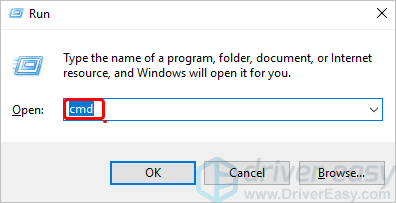
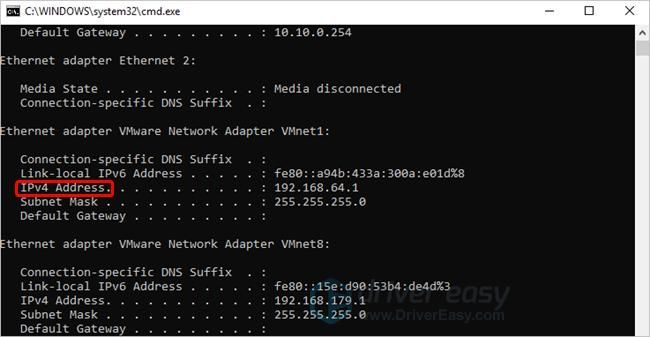
3) Введите ipconfig и нажмите клавишу Enter на клавиатуре. . Затем вы получите список информации о сети. 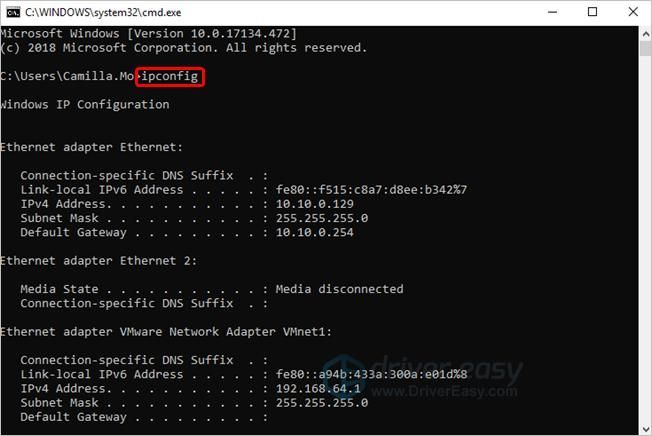
4) Найдите IPv4-адрес что обычно означает IP-адрес этого компьютера.
IP-адрес будет выглядеть примерно так: 192.168.1. * Или 10.0.0. *. В приведенном ниже примере IP-адрес 192.168.64.1.
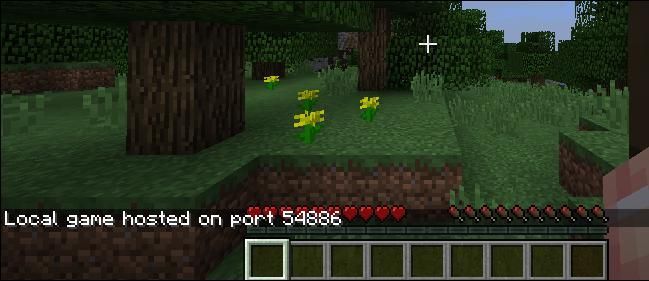
Во-вторых , вам нужно получить игровой порт. Как только вы запустите Minecraft на главном компьютере, вы можете получить номер игрового порта внизу экрана следующим образом.
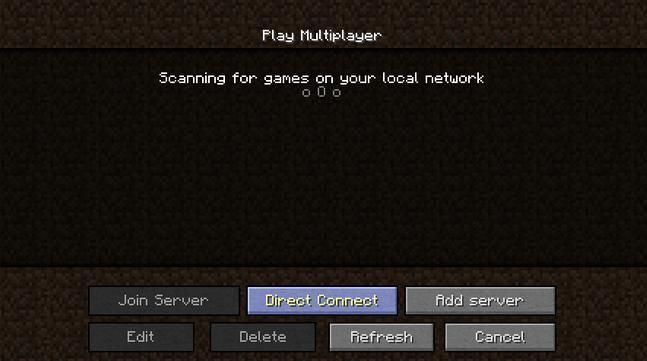
Если вы видите экран, подобный показанному ниже, щелкните значок Прямое соединение затем введите IP-адрес и номер игрового порта.
Если этот метод вам не подходит, попробуйте другие.
Появляется «Ошибка входа: Недействительная сессия»
- В процессе подключения с интернет-соединением возникли неполадки или произошёл сбой в этом случае все игроки должны перезапустить игру;
- Возникли проблемы с кодом Minecraft из-за определённых модов (это могут быть «кривые» модификации, ломающие игру) рекомендуем удалить моды и запустить игру без них, а после определить, какой мод вызывает ошибку;
- Используются пиратские или любые другие запрещённые программы, которые строго запрещены на сервере администратором;
- Система заражена вирусами или антивирусные программы заблокировали либо саму игру, либо определённые файлы, без которых Minecraft не работает в этом случае нужно проверить систему на вирусы или отключить антивирусные программы;
- Возникли проблемы с текущим обновлением игры или, проще говоря, возникли баги в этом случае необходимо переустановить игру.

Что делать, если TLauncher выдает ошибку?
Часто пользователи жалуются, что TLauncher вылетает. Майнкрафт выкидывает игрока с сервера, а иногда клиент игры самопроизвольно завершает работу, не выдавая никаких сообщений.
Если Майнкрафт был аварийно закрыт по причине неизвестной ошибки, причиной мог послужить программный конфликт между клиентом и ОС из-за приложений-посредников. Обычно в роли последних выступают антивирусы и различные блокировщики активных программ.
- Откройте настройки антивируса и добавьте исполнительный файл Minecraft в «Доверенную зону». Возможен и альтернативный вариант – полное отключение антивируса на время игры.
- Аналогичным образом следует поступить с брандмауэром. Это базовая программа, блокирующая подозрительный софт. Именно поэтому происходит непредвиденная ошибка в работе Майнкрафт, о корне которой трудно догадаться.
Имеют место и ошибки, происходящие при загрузке файлов. Как правило, такая картина наблюдается при обновлении или загрузке модов.
Возможные способы решения:
- Проверьте исправность интернет-соединения.
- Закройте все программы, которые могут препятствовать загрузке: антивирус, защитник Windows, VKSaver и другие. Отследить деятельность нежелательного ПО возможно через диспетчер устройств.
- Если неисправность на стороне клиента не обнаружена, проведите время на другом сервере с иными модами. Площадки Майна время от времени нуждаются в профилактических работах.
Множественная и беспорядочная установка модов также вызывает ошибку консоли разработчика TLauncher.
Исправить подобное недоразумение достаточно просто:
- Необходимо удалить все модификации, версии которых не соответствуют характеристикам используемого лаунчера. Все файлы модов находятся в папке «Mods», которая скрыта в корневой директории с игрой.
- В дальнейшем рекомендуется сверять «свежесть» нового мода и TLauncher во избежание подобных проблем.
https://youtube.com/watch?v=RP9KI-xXswQ
Видео: Как исправить ошибку консоли разработчика в TLauncher.
Как исправить Minecraft closed with exit code 1
Мы собрали все отмеченные игроками решения, а описание сделали начиная с самых простых. Далее действуйте по-пунктам, каждый раз проверяя работоспособность игры.
Описанная ошибка в Майнкрафт является очень распространенной. Поочередно проверьте все пункты, которые обязательно должны помочь в устранении бага.
Самая популярная песочница собрала внушительную армию фанатов, которая запускает миллионы игровых сессий ежедневно. Естественно, при таких масштабах нельзя обойтись без сбоев и ошибок. Одной из популярных проблем является ошибка, которая появляется в консоли – “Minecraft closed with exit code 1” или “TLauncher: произошла непредвиденная ошибка”, при запуске TLauncher Forge любой версии.
Сегодня мы постараемся рассказать о всех возможных причинах данного бага, а также покажем как устранить большинство из них.
Как исправить ошибку Minecraft closed with exit code 1
Мы собрали все отмеченные игроками решения, а описание сделали начиная с самых простых. Далее действуйте по-пунктам, каждый раз проверяя работоспособность игры.
1) Очень часто игра крашится из-за единичных сбоев, из чего следуют простые выводы – перезагрузить TLauncher и сам компьютер. Пробуйте.
2) Если вы дополнительно устанавливали некоторые моды, тем более левые, просмотрите карантин вашего антивируса (там могут быть заблокированы файлы игры), а лучше на время запуска отключите экран защиты.3) Часто в описании указывается на необходимость актуальных драйверов видеокарты. Через “Диспетчер устройств” удалите, а после обновите драйвера для видеокарты. Я бы советовал использовать сторонние утилиты – NVIDIA GeForce Experience, Driver Pack Solution или Driver Booster. Также стоит упомянуть про актуальную версию Java и DirectX на компьютере.
4) Если у вас наряду с основной, есть встроенная видеокарта, то лучше её отключить. Это делается так же, через Диспетчер – правой кнопкой по ней и жмем на “Отключить”.5) Часто после обновления всех необходимых драйверов ошибка выскакивает все равно. Здесь уже следует переустановить сам Майнкрафт. Такая переустановка игры после апдейта дров помогает чаще всего.6) Отключите, а лучше деинсталлируйте все установленные моды.7) Если ничего не поможет, тогда используйте лог ошибки, скопируйте его и отправьте на официальные форумы, либо в техподдержку самой игры.
Описанная ошибка в Майнкрафт является очень распространенной. Поочередно проверьте все пункты, которые обязательно должны помочь в устранении бага в консоли.
| Номер ошибки: | Ошибка 1 |
| Название ошибки: | IM_e_not_allowing_new_users |
| Описание ошибки: | Minecraft Not Working: Fatal Error(1). IM_e_not_allowing_new_users. |
| Разработчик: | Mojang |
| Программное обеспечение: | Minecraft |
| Относится к: | Windows XP, Vista, 7, 8 |
Совместима с Windows 2000, XP, Vista, 7, 8 и 10
Ошибка 0xc000007b в Minecraft

ошибка 0xc000007b
«This application was unable to start correctly»
Обычные способы решения проблемы:
-
Самый очевидный и наиболее простой способ разобраться с ошибкой – переустановить
драйверы для видеокарты, а после запустить игру от имени администратора. -
Далее попробуйте обновить или установить .Net Framework, DirectX и Visual
C++. -
Как вариант, воспользуйтесь командной строкой («Пуск»
«Выполнить»), где нужно прописать команду
«sfc /scannow» (система просканирует всё и по возможности попытается заменить
повреждённые файлы, если существуют кэшированные копии). -
И напоследок следует попробовать удалить софт, который конфликтует с видеодрайвером.
Обычно к такому лишнему софту относятся программы, улучшающие графику.

Java Error: Problematic frame
Если вы наблюдаете в конце консоли подобный текст (возможно такого и не будет, тогда переходим дальше), где есть надписи «A fatal error has been detected by the Java Runtime Environment:», то необходимо найти «Problematic frame».
На следующей строке находим ***.dll , в котором и происходит ошибка (например, ig4dev32.dll), используйте наши гайды для решения проблемы:
Если гайда у нас по ошибке нет, можно искать в поисковой системе, примерно с таким текстом: «***.dll error minecraft», где *** название после problematic frame (например, ig4dev32.dll).
Изучите нашу справку, для получение дополнительной информации по ошибкам игры и лаунчера.
Полный текст ошибки:
Minecraft был аварийно закрыт по причине неизвестной ошибки. Для определения причин ошибки была вызвана Консоль разработчика.
Причины ошибки в Майнкрафт
Сама ошибка указывает лишь на то, что произошел сбой. Конкретную информацию можно увидеть в информационном окне, где будет указанна сама причина. Источники проблемы могут быть разными, отчего пользователи получают различные уведомления:
- В основном, указывается неизвестная ошибка, из-за которой игра была аварийно закрыта.
- Несовместимость драйверов и видеокодеков с требуемыми в Майнкрафте.
Непредвиденная ошибка в TLauncher
В основном проблема появляется после смены версии ОС, применении системных обновлений или переходе на новую версию игрового лаунчера. Также стоит упомянуть про влияние модов и расширений.
Мы собрали все отмеченные игроками решения, а описание сделали начиная с самых простых. Далее действуйте по-пунктам, каждый раз проверяя работоспособность игры.
Отключите встроенную видеокарту
Описанная ошибка в Майнкрафт является очень распространенной. Поочередно проверьте все пункты, которые обязательно должны помочь в устранении бага.
Ошибка может возникать из-за обновления драйверов видеокарты NVIDIA до версии 378.49 . Симптомами являются: ошибка при запуске Майнкрафта с кодом -1073740791 или даже лаунчера.
1) Скачайте последнюю версию лаунчера с главной страницы TLauncher
2) Нужно проверить, действительно ли у вас данная версия драйверов видеокарты. Нажимаем «Пуск» пишем в поиск «dxdiag.exe» и запускаем данную программу. В ней выбираем вкладку «Экран» (Монитор) и если находим такую надпись возле «Версии:» . 3.7849 (что и означает версию 378.49), то у вас проблема в драйверах! Переходите к следующему пункту.
3.1) Установите более новую версию драйвера, например 378.66, через их программу Geforce Experience.
Или второй вариант:
На данной странице, вам придётся выбрать вашу модель видеокарты и версию операционной системы, нажать «Поиск» и скачать драйвера.
volkchonok muakhev
Сейчас онлайн: 13
Администраторы | Главные редакторы | Модератор | Дедушки | Журналисты | HENTAI BOY | Goldфаги | Журналисты-олдфаги | ТруЪ Олдфаги-с | ТруЪ Плагинщик | Олдфаги | true Художник | Модератор бездны | Картоделы | XXXL ПХЛ | Просто хорошие люди | Посетители | Новички
-
Если установить старую версию симс фриплей то будет ли старое событие
-
Почему убрали викенди pubg
-
Как установить naruto shippuden ultimate ninja storm
-
Почему симс вылетает после создания персонажа
- Овервотч ошибка устройство аппаратной отрисовки не найдено
Сбой куска
 Этот сбой заставляет часть Minecraft скачкообразно и быстро перемещаться между биомами, как показано выше. от Ordigamer на YouTube. Увидев этот глюк, легко запаниковать, но в этом нет необходимости! Есть простое решение.Выйдите в меню и нажмите на опции. Оттуда нажмите кнопку с надписью «Настройки видео». Как только вы приедете сюда, просто прокрутите немного, пока не найдете параметр переключения с надписью «Использовать VBO:» — если у вас есть этот сбой, этот параметр, вероятно, читается как «Использовать VBO: OFF», поэтому вы просто щелкните его, чтобы изменить его на «Use VBO: ON» а затем нажмите «Готово». Вуаля — ваш мир Minecraft вылечен!
Ошибка запуска снапшота 17w43
Следующая неприятная ситуация, с которой могут столкнуться геймеры, – ошибка снапшота 17w43.
Такая ошибка встречается на ранних версиях клиента.
Снапшот представляет собой крупномасштабную модификацию, которая на настоящий момент не доработана.
Достоинства данной версии:
- улучшенная графика;
- уменьшение нагрузки на ПК;
- обновленные API;
- новые режимы игры.
Представленная версия имеет собственный лаунчер, который находится на стадии бета-теста. Однако у геймеров есть возможность посетить миры снапшота.
- Скачиваем TLauncher версии 2.23.
- Инсталлируем exe-файла.
- Переходим в меню «Управление версиями» настроек лаунчера.
- Вкладка запуска содержит несколько полей с галочками. Поставьте везде отметки.
- Сохраняем параметры и перезапускаем клиент.
- Перед запуском непосредственно Minecraft не забудьте выбрать версию 17w43.
Что делать, если tlauncher выдает ошибку?
Часто пользователи жалуются, что TLauncher вылетает. Майнкрафт выкидывает игрока с сервера, а иногда клиент игры самопроизвольно завершает работу, не выдавая никаких сообщений.
Если Майнкрафт был аварийно закрыт по причине неизвестной ошибки, причиной мог послужить программный конфликт между клиентом и ОС из-за приложений-посредников. Обычно в роли последних выступают антивирусы и различные блокировщики активных программ.
- Откройте настройки антивируса и добавьте исполнительный файл Minecraft в «Доверенную зону». Возможен и альтернативный вариант – полное отключение антивируса на время игры.
- Аналогичным образом следует поступить с брандмауэром. Это базовая программа, блокирующая подозрительный софт. Именно поэтому происходит непредвиденная ошибка в работе Майнкрафт, о корне которой трудно догадаться.
Имеют место и ошибки, происходящие при загрузке файлов. Как правило, такая картина наблюдается при обновлении или загрузке модов.
Возможные способы решения:
- Проверьте исправность интернет-соединения.
- Закройте все программы, которые могут препятствовать загрузке: антивирус, защитник Windows, VKSaver и другие. Отследить деятельность нежелательного ПО возможно через диспетчер устройств.
- Если неисправность на стороне клиента не обнаружена, проведите время на другом сервере с иными модами. Площадки Майна время от времени нуждаются в профилактических работах.
Множественная и беспорядочная установка модов также вызывает ошибку консоли разработчика TLauncher.
Исправить подобное недоразумение достаточно просто:
- Необходимо удалить все модификации, версии которых не соответствуют характеристикам используемого лаунчера. Все файлы модов находятся в папке «Mods», которая скрыта в корневой директории с игрой.
- В дальнейшем рекомендуется сверять «свежесть» нового мода и TLauncher во избежание подобных проблем.
1. Проверьте брандмауэр Windows.
Если Minecraft не разрешен в брандмауэре, может возникнуть проблема с неработающей локальной сетью. Вы можете проверить настройки брандмауэра и убедиться, что исполняемый файл Minecraft «javaw.exe» разрешен в брандмауэре.
Сначала перейдите к Панель управления -> Брандмауэр Защитника Windows -> Разрешить приложение для функции через брандмауэр Защитника Windows .
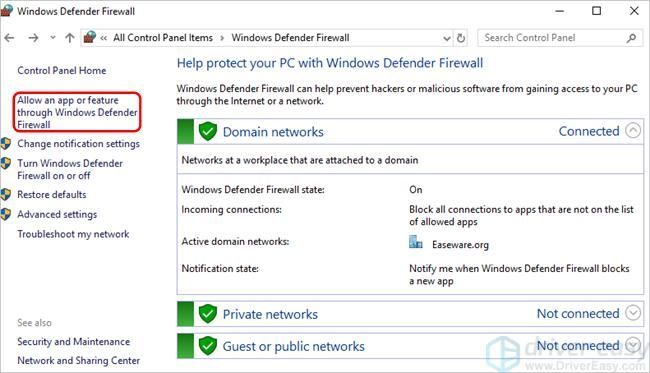
Затем проверьте, отмечен ли «javaw.exe». Если этот флажок не установлен, нажмите кнопку Изменить настройки затем установите флажок рядом с «javaw.exe». Если вы видите более одной записи «javaw.exe», проверьте их все. Также убедитесь, что установлены флажки для частных и общедоступных.
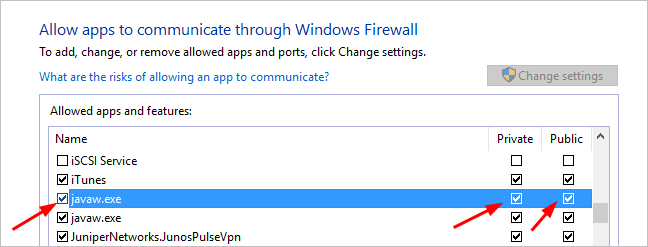
Если установлен флажок Minecraft.exe, этот метод вам не подходит. Перейдите к другим методам.
1 октября 2014 года
Это была дата, когда я начал играть в Майнкрафт. Я не знал, что уже есть Creepypasta этой игры, поэтому я думал, что наконец-то нашел тихую игру … но я ошибался.
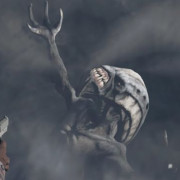
Во время игры я видел учебники о том, как играть, когда в игре я слышал очень высокие искажения и тревожные шумы. Я подхожу к доске для Майнкрафта, и передо мной появляется «Странная сущность». Он заговорил со мной в чате, сказав: «Привет, тебе весело? Очень жаль, что ты украл это место …. И Я ЗАБЕРУ ЕГО ОБРАТНО».
Он исчез без всякой причины, и я не мог понять, что происходит. В тот день, однако, я хотел посвятить себя исключительно игре и закрытию глаз, но ночью я начал думать: «Кто это был и что он хотел от меня? НАДЕЮСЬ ТОЛЬКО, ЧТО Я НЕ СДЕЛАЮ НИЧЕГО ПЛОХОГО». Дорогой мой Сэмюэл, ты ошибся: он разрушил твою жизнь.
Решение ошибки: minecraft closed with exit code: -1073740791 в tlauncher
Ошибка может возникать из-за обновления драйверов видеокарты NVIDIA до версии 378.49 . Симптомами являются: ошибка при запуске Майнкрафта с кодом -1073740791 или даже лаунчера.
Решение:
1) Скачайте последнюю версию лаунчера с главной страницы TLauncher
2) Нужно проверить, действительно ли у вас данная версия драйверов видеокарты. Нажимаем “Пуск” пишем в поиск “dxdiag.exe” и запускаем данную программу. В ней выбираем вкладку “Экран” (Монитор) и если находим такую надпись возле “Версии:” …3.7849 (что и означает версию 378.49), то у вас проблема в драйверах! Переходите к следующему пункту.
3.1) Установите более новую версию драйвера, например 378.66, через их программу Geforce Experience.
Или второй вариант:
3.2) Так же, можно установить чуть более старую версию драйверов видеокарты, например 376.33. Ссылка для скачивания: http://www.nvidia.ru/Download/Find.aspx?lang=ru
На данной странице, вам придётся выбрать вашу модель видеокарты и версию операционной системы, нажать “Поиск” и скачать драйвера.
Если Ваша проблема остаётся актуальной, запросите поддержку у TLauncher:
Написать разработчикам с помощью tekhpoddergka.ru
Способ 6: включение функции cleartype
У TLauncher возникают конфликты со шрифтами, из-за чего программа не запускается. Один из методов решения подобных проблем уже рассмотрен нами в Способе 2, поскольку является более эффективным. Этот же помогает небольшому проценту пользователей и связан с настройкой функции ClearType.
- Откройте
«Пуск» и через поиск отыщите параметр «Настройка текста ClearType».
После запуска средства настройки отметьте галочкой «Включить ClearType» и переходите к следующему шагу.
Прочтите первое сообщение и двигайтесь далее.
Выполните все инструкции, указывая на лучшее отображение текста, затем завершите настройку и перезагрузите компьютер.
Почему не открывается tlauncher minecraft на windows 10
Многопользовательская игра Minecraft является сегодня очень популярной как среди взрослых, так и у детей младшего школьного возраста. Удивительный виртуальный мир настолько затягивает, что пользователи проводят помногу часов, собирая ресурсы, строя дома и общаясь с другими игроками.
Чаще всего отказ работы лаунчера связан с тем, что java работает некорректно. В этом случае необходимо выполнить следующие шаги:
Таким же образом рекомендуется действовать, если не запускается лаунчер «Майнкрафта» на Windows 10.
Если это не помогло, то можно попробовать зайти в игру прямо из нераспакованного файла. Делать это можно с рабочего стола.
Также если в игре «Майнкрафт» не запускается лаунчер именно из-за java-компонентов, можно использовать небольшую программу Fix it, предлагаемую самими разработчиками этой увлекательной игры.
Способ 2: включение поддержки utf-8
Проблемы со шрифтами — одна из главных причин неполадок в работоспособности TLauncher, что зависит от используемых алгоритмов в программном коде. Ниже рассмотрим еще один метод, связанный с исправлением шрифтов, а пока советуем включить поддержку UTF-8, используя настройки ОС.
- Откройте «Пуск» и через поиск отыщите настройку «Региональные параметры».
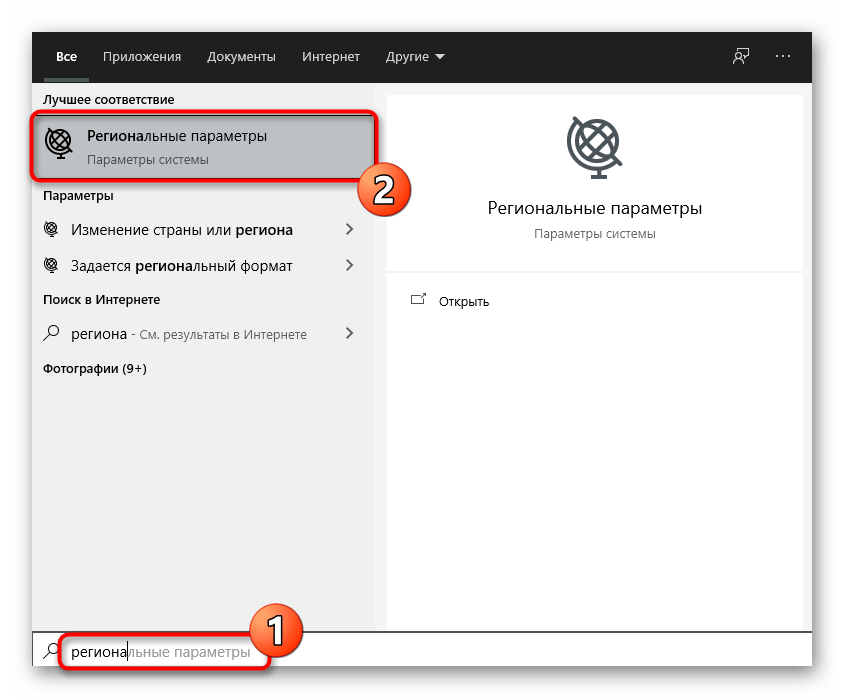
В новом окне опуститесь к блоку «Сопутствующие параметры» и нажмите по строке «Дополнительные параметры даты, времени, региона».
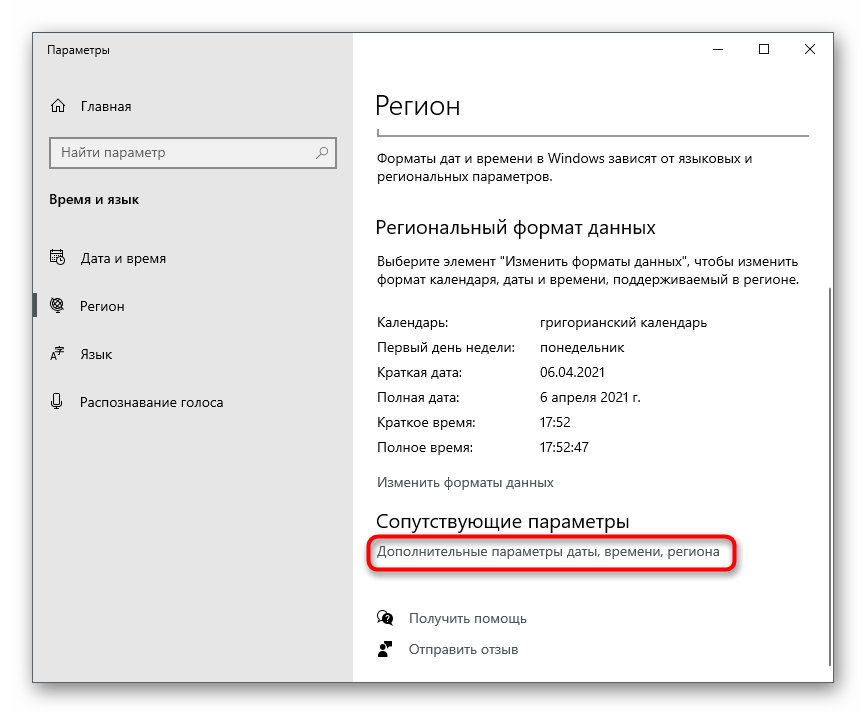
Под надписью «Региональные стандарты» найдите строку «Изменение форматов даты, времени и чисел» и нажмите по ней.
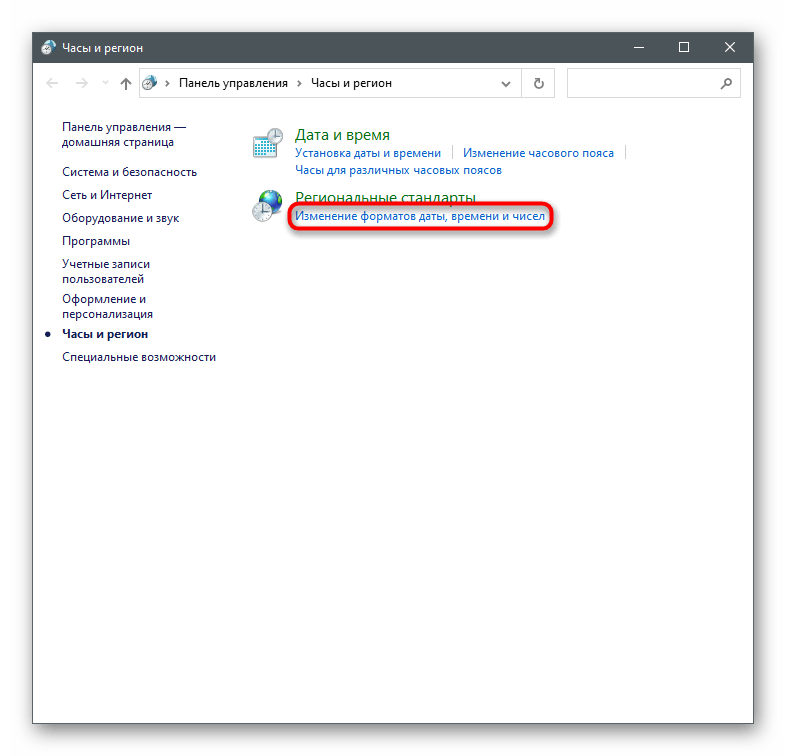
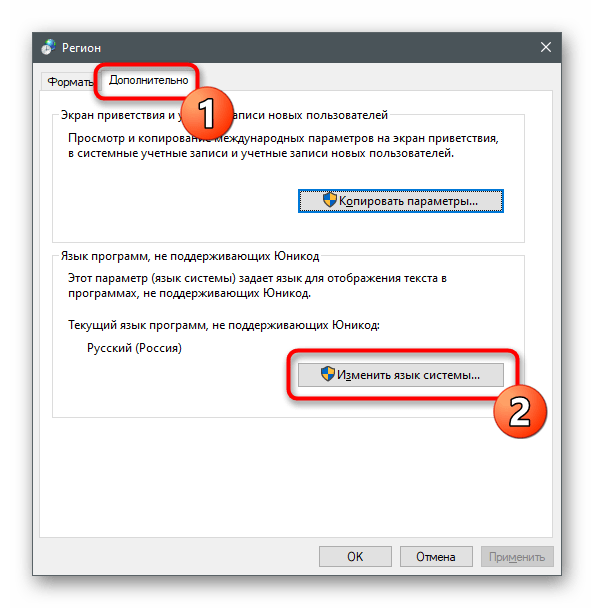
Появится окно «Регион», где перейдите на вкладку «Дополнительно» и кликните на «Изменить язык системы».
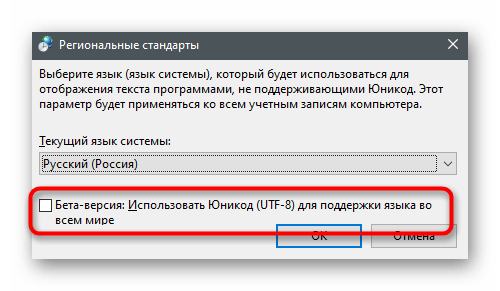
Отметьте галочкой пункт «Бета-версия: Использовать Юникод (UTF-8) для поддержки языка во всем мире», после чего нажмите «ОК» и закройте окно с настройками.
Сейчас желательно перезагрузить компьютер, чтобы изменения вступили в силу, затем можно повторно запустить TLauncher и проверить, как новые настройки повлияют на работу лаунчера.
Как исправить ошибку Minecraft closed with exit code 1
Мы собрали все отмеченные игроками решения, а описание сделали начиная с самых простых. Далее действуйте по-пунктам, каждый раз проверяя работоспособность игры.
1) Очень часто игра крашится из-за единичных сбоев, из чего следуют простые выводы – перезагрузить TLauncher и сам компьютер. Пробуйте.
2) Если вы дополнительно устанавливали некоторые моды, тем более левые, просмотрите карантин вашего антивируса (там могут быть заблокированы файлы игры), а лучше на время запуска отключите экран защиты.3) Часто в описании указывается на необходимость актуальных драйверов видеокарты. Через “Диспетчер устройств” удалите, а после обновите драйвера для видеокарты. Я бы советовал использовать сторонние утилиты – NVIDIA GeForce Experience, Driver Pack Solution или Driver Booster. Также стоит упомянуть про актуальную версию Java и DirectX на компьютере.
4) Если у вас наряду с основной, есть встроенная видеокарта, то лучше её отключить. Это делается так же, через Диспетчер – правой кнопкой по ней и жмем на “Отключить”.5) Часто после обновления всех необходимых драйверов ошибка выскакивает все равно. Здесь уже следует переустановить сам Майнкрафт. Такая переустановка игры после апдейта дров помогает чаще всего.6) Отключите, а лучше деинсталлируйте все установленные моды.7) Если ничего не поможет, тогда используйте лог ошибки, скопируйте его и отправьте на официальные форумы, либо в техподдержку самой игры.
Описанная ошибка в Майнкрафт является очень распространенной. Поочередно проверьте все пункты, которые обязательно должны помочь в устранении бага в консоли.
| Номер ошибки: | Ошибка 1 |
| Название ошибки: | IM_e_not_allowing_new_users |
| Описание ошибки: | Minecraft Not Working: Fatal Error(1). IM_e_not_allowing_new_users. |
| Разработчик: | Mojang |
| Программное обеспечение: | Minecraft |
| Относится к: | Windows XP, Vista, 7, 8 |
Совместима с Windows 2000, XP, Vista, 7, 8 и 10
Заключение
Основным решением проблемы «Ошибка файловой системы 1073741819» является схема звуковой схемы, использующейся по умолчанию в ОС Windows. Если данный вариант не помог, попробуйте другие, перечисленные мной, советы, они помогут устранить ошибку 1073741819 на ваших ПК.
We are currently investigating the root cause of this issue. In order to solve this issue, some known workarounds include reinstalling the JVM or updating your graphics drivers, this error may also be caused by having «D3Dgear» installed.
How to fix this
Due to the quite vagueness of the error, we are unsure of the exact cause. Please try the following and attempt to see it they solve your case:
Reinstalling Java
Minecraft, runs on a platform called Java. Java comes in many shapes, and forms, which may make it confusing exactly which version of it you should have installed, which is what this should hopefully explain.
First, we want to find out our OS’s processor architecture.
If you are on Windows — Press your Windows + R keys, to bring up a run dialogue, in it, type in: «cmd», and hit enter. This will bring up a command prompt window. In the window, type in: echo %processor_architecture% then hit enter. If the output was amd64, you have a 64-bit OS. If the output was x86, you have a 32-bit OS.
If you are on Mac OSX — You have a 64-bit OS, all good!
Now that we have that, look at the diagram below, and download the proper Java version for your OS and processor architecture. If you are prompted that said version of Java is already installed, please uninstall your current version of Java and redo this step.
| # | 32 bit OS | 64 bit OS |
|---|---|---|
| Windows | jre-7u25-windows-i586.exe | jre-7u25-windows-x64.exe |
| Mac OSX | jre-7u25-macosx-x64.dmg | |
| Linux | jre-7u25-linux-i586.rpm | jre-7u25-linux-x64.rpm |
Once you have installed the proper Java version, you should give the game a go!
Заключение
Основным решением проблемы «Ошибка файловой системы 1073741819» является схема звуковой схемы, использующейся по умолчанию в ОС Windows. Если данный вариант не помог, попробуйте другие, перечисленные мной, советы, они помогут устранить ошибку 1073741819 на ваших ПК.
We are currently investigating the root cause of this issue. In order to solve this issue, some known workarounds include reinstalling the JVM or updating your graphics drivers, this error may also be caused by having «D3Dgear» installed.
How to fix this
Due to the quite vagueness of the error, we are unsure of the exact cause. Please try the following and attempt to see it they solve your case:
- This may possibly be caused by having D3Dgear installed. (If that is the case, please let us know!)
- Try reinstalling Java
- Try updating your graphics drivers.
Reinstalling Java
Minecraft, runs on a platform called Java. Java comes in many shapes, and forms, which may make it confusing exactly which version of it you should have installed, which is what this should hopefully explain.
First, we want to find out our OS’s processor architecture.
If you are on Windows — Press your Windows + R keys, to bring up a run dialogue, in it, type in: «cmd», and hit enter. This will bring up a command prompt window. In the window, type in: echo %processor_architecture% then hit enter. If the output was amd64, you have a 64-bit OS. If the output was x86, you have a 32-bit OS.
If you are on Mac OSX — You have a 64-bit OS, all good!
If you are on Linux — Type this command in a terminal window: less /proc/cpuinfo .
Now that we have that, look at the diagram below, and download the proper Java version for your OS and processor architecture. If you are prompted that said version of Java is already installed, please uninstall your current version of Java and redo this step.
| # | 32 bit OS | 64 bit OS |
|---|---|---|
| Windows | jre-7u25-windows-i586.exe | jre-7u25-windows-x64.exe |
| Mac OSX | jre-7u25-macosx-x64.dmg | |
| Linux | jre-7u25-linux-i586.rpm | jre-7u25-linux-x64.rpm |
Once you have installed the proper Java version, you should give the game a go!
Need more help? Click here to ask our volunteers!