Directx 12
Содержание:
- Без DirectX играть в Windows было неудобно
- Плюсы
- DirectX 12 Ultimate Особенности
- Способы исправить ошибку Directx 12
- Библиотека управления памятью
- В этом разделе
- DirectX 12 (Ultimate) Download for Windows 10/11 PC
- Описание и возможности
- Как узнать версию
- Минусы
- Поддерживаемые средства и библиотеки
- Проблемы, которые могут возникнуть в процессе установки и использования DirectX 12, и способы их решения
- Тонкости настройки
- Установка софта
- Способ 1: Добавление дополнительных графических компонентов
- Основные настройки DirectX 12
- DirectX 12: актуальный графический интерфейс от MS
- Почему не нужно отключать обновления в Windows?
- Что такое DirectX и для чего он нужен
- Как полностью удалить DirectX 12
- Какие требования выдвигает программа для установки DirectX?
- Как пользоваться
- What Is DirectX 12 (Ultimate)?
Без DirectX играть в Windows было неудобно
DirectX — имя, которое Майкрософт использует для комплекса интерфейсов прикладного программирования (API). Используется для видео и мультимедиа. Основным применением DirectX являются игры. Без него Windows не смогла бы доминировать в игровом сегменте.
В первые годы существования ОС, до выхода Windows 95 Service Release 2, игры было тяжело запускать. Чтобы они получили доступ к оборудованию, приходилось сначала загружаться в DOS и использовать специальные аргументы в системных файлах «config.sys» «autoexec.bat».
Таким образом играм предоставлялся доступ к большему объему памяти, звуковой карте, мыши и другим аппаратным ресурсам. Начинающие пользователи могли легко разочароваться в игровых возможностях Windows из-за тех препятствий, которые ждали их на пути к запуску игр.
Плюсы
- В разы упрощает процесс разработки из-за более сжатого API, в котором меньше команд со схожими функциями по сравнению с DirectX 11. Это позволит разработчикам больше концентрироваться на творчестве.
- Увеличение масштабируемости для нескольких ядер.
- Снижение нагрузки на ЦП, который занимается просчетом спецэффектов, физики, искусственного интеллекта — ведь всё это требует серьёзных вычислений.
- Смешение брендов и графических процессоров.
- Увеличение качества контроля состояния.
- Включение возможностей D3D и D11. В библиотеке DirectX 12 есть все предыдущие версии. Это сделано для того, чтобы старые игры тоже запускались и нормально работали.

DirectX 12 Ultimate Особенности
Microsoft четко заявила, что если вы купите новый компьютер с логотипом DX12 Ultimate, он гарантированно поддержит все функции графического оборудования следующего поколения.
Это включает:
- DirectX Raytracing 1.1
- Variable Rate Shading
- Mesh Shaders
- Sampler Feedback
Все эти функции гарантируют, что ваш компьютер сможет запускать игры следующего поколения, которые зависят от этого. DX12 Ultimate будет работать на оборудовании текущего поколения, но не будет предоставлять визуальные преимущества новых функций.
Унификация платформ повысят популярность и вдохновит разработчиков на создание игр для обеих платформ.
 dx12u
dx12u
1] DirectX Raytracing 1.1
Это даст разработчикам шанс достичь уровня графики, который был возможен только в Болливуде. DirectX Raytracing или DXR позволяют отслеживать пути света с помощью реальных физических расчетов. Это также облегчает игровым движкам рендеринг объектов при перемещении игрока.
Все это возможно, поскольку графический процессор может напрямую вызывать трассировку лучей, не дожидаясь загрузки процессора, что позволяет ему сразу же появиться. Он также предлагает встроенную шапку трассировки лучей, которая дает разработчикам возможность управлять большей частью процесса трассировки лучей. Все это на аппаратном уровне.
2] Variable Rate Shading
Разработчики теперь могут выборочно изменять скорость затенения в игре. Они могут использовать графический процессор, чтобы использовать его мощность для улучшения визуального представления или повышения скорости.
Так что, если это сцена с быстрым темпом, разработчики могли бы проинструктировать GPU использовать скорость, а для кинематографического кадра, сделать, чтобы она работала на лучших визуальных эффектах.
3] Mesh Shaders
Эта функция предоставляет больше возможностей для программирования. Теперь они могут создавать более детализированные и динамичные миры благодаря наличию полной мощности обобщенных вычислений на GPU для геометрического конвейера. Вместо одной функции затенения, сетчатые Шейдеры работают по всей группе вычислительных потоков.
Вместо одной функции, которая затеняет одну вершину или один примитив, шейдеры работают во всей группе вычислительных потоков с доступом к общей памяти группы и расширенными функциями вычислений, такими как межполосные встроенные волны, которые обеспечивают еще более детальный контроль.
4] Sampler Feedback
Это позволяет разработчикам загружать текстуры при необходимости. Поэтому, когда камера быстро снимает сцену, некоторые объекты выглядят не на своем месте.
Обратная связь с сэмплером обеспечит лучшее визуальное качество, более короткое время загрузки и меньшее заикание.
Способы исправить ошибку Directx 12
Есть несколько способов исправить неполадку. Первым делом в таких случаях следует начать с переустановки библиотеки и обновления драйверов видеокарты. Если при запуске появляется сообщение «No DirectX 12 adapter or runtime found. Please install latest DirectX runtime or install a compatible DirectX 12 video card.» Это означает, что система не может найти адаптер DirectX 12 и просит вас переустановить последнюю версию. Плюс обновить драйвера на вашу видеокарту и убедиться что она поддерживает 12 версию.
Переустановка библиотеки и драйверов
- Загрузка драйверов NVIDIA – nvidia.ru/Download
- Загрузка драйверов AMD – md.com/ru/support
На приведённой выше странице загрузки АМД есть утилита, которая в будущем позволит загружать обновления для операционных систем Windows 7 и 10. С установленными на компьютерах видеокартами AMD Radeon или AMD Radeon Pro. Тоже касается процессоров со встроенными системами Вега и графикой Радеон.
Создаем папку настроек Settings
У многих пользователей отсутствовала папка, где хранятся настройки игры Settings. Найти её можно на диске C:\ в папке пользователя. Стандартный путь будет таким: C:\Users\Имя Пользователя\Documents(Документы)\Rockstar Games\Red Dead Redemption 2\.
- Открываем эту папку и ищем каталог «Settings». Если его нет создаем папку.
- Далее создаем в этой папке текстовый файл и открываем его.
- Заходим на сайт rdr2.forceflow.be и нажимаем Load Examle. Копируем весь полученный текст и вставляем в наш текстовый файл.
- Сохраняем файл с именем system.xml. Если у вас есть и папка и файл переходим к следующему пункту.
Заменяем DX12 на Vulkan и наоборот
Если папка Settings и файлик system.xml уже были в папке с документами, возвращаемся туда и открываем настройки в текстовом редакторе. Подойдет и Блонот, далее:
- Ищем строчку с kSettingAPI_Vulkan» на «kSettingAPI_DX12. Или наоборот;
- В вставляем разрешение вашего монитора. Ищем строку с разрешением экрана screenWidth value=1920;
- И в строке screenHeight value=1080 устанавливаем высоту.
- Далее в листаем вниз. В предпоследней строке будет надпись NVIDIA GeForce RTX 2070 SUPER. Сюда копируем полное название модели вашей видеокарты как в примере.
Важно! Если эти советы не помогают – можно попробовать переустановить драйвера на Nvidia вышедшие 2 декабря 2020. Стабильная версия 457.51 или более ранних
Многим пользователям помог такой откат назад. Разумеется будем ждать официальных исправлений ошибкой с Directx 12 от разработчиков и очередных патчей.
Библиотека управления памятью
Вспомогательная библиотека управления памятью доступна для загрузки, которую можно интегрировать в приложение, чтобы более точно сопоставить поведение управления памятью D3D11. Как библиотека управления стилями D3D11, она наиболее эффективна с приложениями, которые по-прежнему используют стратегию выделения ресурсов с выделенным стилем. В частности, Библиотека должна рассматриваться в качестве пошагового воссоздания, что позволяет D3D11 выполнять управление памятью в сценариях с ограниченным объемом памяти (например, с низкими картами памяти, 4-килобайтами, параметрами Ultra и т. д.). API-интерфейсы D3D12 делают возможными приемы, позволяющие повысить эффективность использования памяти по сравнению с D3D11, хотя эти методы могут быть непростыми и длительными для реализации.
Обратите внимание, что эта библиотека является выполняемой работой и может меняться со временем. Используйте приведенные ниже ссылки для доступа к библиотеке и примерам
D3D12 местонахождение Starter Library
В этом разделе
| Раздел | Описание |
|---|---|
| Что такое Direct3D 12? | В DirectX 12 появилась следующая версия Direct3D — API трехмерной графики в сердце DirectX. Эта версия Direct3D работает быстрее и эффективнее, чем любая предыдущая версия. Direct3D 12 обеспечивает более широкие сцены, другие объекты, более сложные эффекты и полное использование современного оборудования GPU. |
| Новые возможности Direct3D 12 | Описание наиболее значительной новой документации, доступной в последней версии пакета SDK. |
| Основные сведения о Direct3D 12 | чтобы написать трехмерные игры и приложения для Windows 10 и Windows 10 Mobile, необходимо ознакомиться с основами технологии Direct3D 12 и как подготовиться к использованию в играх и приложениях. |
| Отправка рабочих заданий в Direct3D 12 | Чтобы повысить эффективность использования ЦП приложениями Direct3D, Direct3D 12 больше не поддерживает немедленный контекст, связанный с устройством. Вместо этого приложения записывают и отправляют списки команд, которые содержат вызовы функций рисования и управления ресурсами. Эти списки команд можно отправить из нескольких потоков в одну или несколько командных очередей, которые управляют выполнением команд. Это фундаментальное изменение повышает эффективность работы в одном потоке, позволяя приложениям выполнять предварительное вычисление для последующего повторного использования. Кроме того, оно использует преимущества многоядерных систем путем распределения работы по отрисовке в нескольких потоках. |
| Привязка ресурсов в Direct3D 12 | Привязка — это процесс связывания объектов ресурсов с шейдерами графического конвейера. |
| Управление памятью в Direct3D 12 | Переход на D3D12 включает в себя правильную синхронизацию и управление местонахождение памяти. Управление памятью местонахождение означает, что необходимо выполнить еще больше синхронизации. В этом разделе описываются стратегии управления памятью и подраспределение в кучах и буферах. |
| Системы с несколькими адаптерами | Описание поддержки в Direct3D 12 для систем с несколькими установленными адаптерами, охватывающие сценарии, в которых приложение явно предназначено для нескольких адаптеров GPU, и сценарии, в которых драйверы неявно используют несколько адаптеров GPU от имени приложения. |
| Синхронизация с несколькими движками | В этом разделе обсуждается синхронизация доступа к нескольким независимым механизмам, найденным в большинстве современных графических процессоров. |
| Отрисовка | В этом разделе содержатся сведения о новых функциях подготовки к просмотру Direct3D 12 (и Direct3D 11,3). |
| Счетчики, запросы и измерение производительности | В следующих разделах описываются функции для использования при тестировании и улучшении производительности, такие как запросы, счетчики, время и затенения. |
| Работа с Direct3D 11, Direct3D 10 и Direct2D | В этом разделе рассматриваются методы взаимодействия с более ранними версиями Direct3D и Direct2D, API-интерфейсом Direct3D 11on12 и правилами переноса с Direct3D 11 на Direct3D 12. |
| Рабочие образцы | Рабочие образцы доступны для загрузки, показывая использование ряда функций Direct3D 12. |
| Пошаговые инструкции по коду D3D12 | В этом разделе приведен код для примеров сценариев. Во многих пошаговых руководствах содержатся сведения о том, какое кодирование необходимо добавить в базовый пример, чтобы избежать повторения основного кода компонента для каждого сценария. |
| Отладка и диагностика с помощью Direct3D 12 | Содержит разделы, в которых описывается, как лучше использовать уровень отладки Direct3D 12 с проверкой на основе GPU (ГБВ) и как использовать устройства, удаленные Расширенные данные (НАПРАВЛЯТЬ). |
DirectX 12 (Ultimate) Download for Windows 10/11 PC
There are no standalone packages for DirectX 12 or DirectX 12 Ultimate. To download and install the latest version of DirectX 12 (Ultimate) on Windows 10 or Windows 11, you can use Windows Update. The DirectX update will come along with Windows Update. Check the detailed guides below.
For Windows 10:
If you are running on Windows 10 OS, then you’ve already installed DirectX 12. But if the version of your DirectX is not DirectX 12 or you want to download DirectX 12 Ultimate on Windows 10, you can follow the instructions below.
Step 1. Press Windows + R, type winver, and press Enter to check which version of Windows 10 is installed on your computer.
If your Windows 10 version is Version 2004 or higher, then you can download DirectX 12 Ultimate on your computer. If your OS version number is lower than 2004, then you can only get DirectX 12 downloaded on your Windows 10 computer.
Step 2. Then click Start -> Settings -> Update & Security -> Windows Update, and click Check for updates button. Windows will automatically download and display newer versions of Windows 10. You can update your Windows 10 OS to a newer version that is higher than Version 2004.
To check your current Windows 10 version after Windows Update, you can type winver in Run dialog again.
Step 3. After updating Windows 10 to a higher version than 2004, you have downloaded and installed DirectX 12 Ultimate on your Windows 10 computer.
How to Stop Windows 11 Automatic Updates – 5 Ways
How to stop Windows 11 update? This post provides 5 solutions to let you disable automatic updates on Windows 11. Check the step-by-step guide.
Read More
For Windows 11:
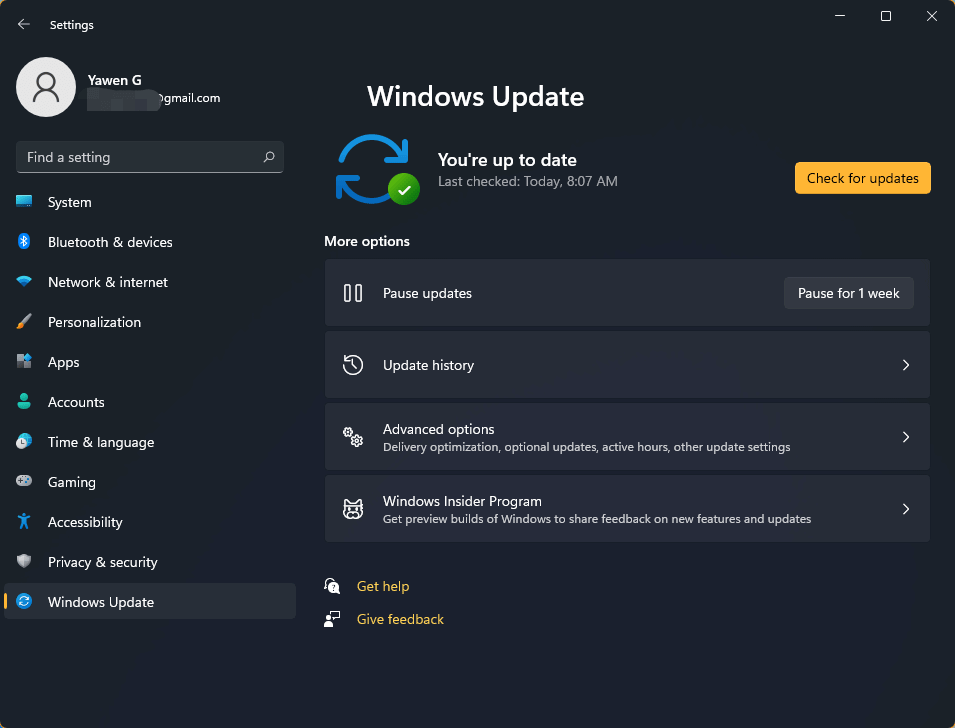
DirectX 12 Ultimate feature will be built in Windows 11. To download and install DirectX 12 Ultimate latest version, you can still use Windows Update.
Just click Start -> Settings -> Windows Update -> Check for updates to do it.
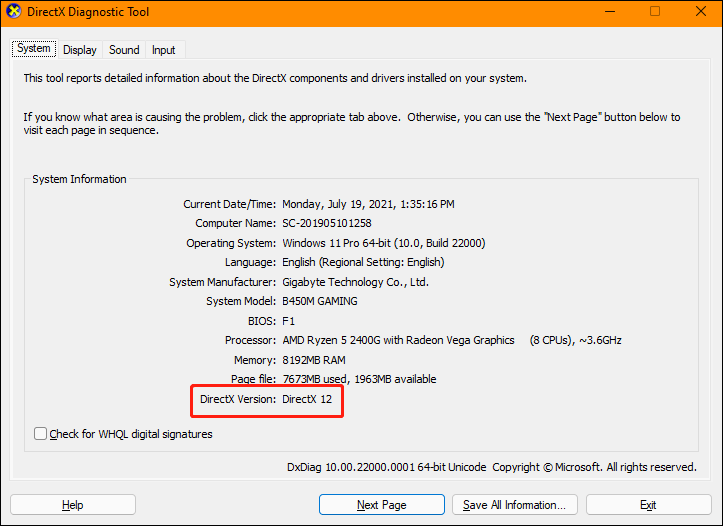
To check your current DirectX version, you can press Windows + R, type dxdiag, and press Enter to open DirectX Diagnostic Tool, you can see DirectX 12 next to DirectX Version although the DirectX 12 Ultimate has been already installed.
Forgot Windows 11 Password | How to Reset Windows 11 Password
If you forgot Windows 11 password, you can check the 6 solutions in this post to reset/bypass Windows 11 password. Also learn how to change Windows 11 password.
Read More
Описание и возможности
В первую очередь давайте разберемся, чем именно хорош DirectX 12 и, как он отличается от более ранних библиотек. В последней версии фреймворка добавлена, например: более правильная обработка шейдеров.
Полный список отличий можно сформулировать следующим образом:
- Добавлен низкоуровневый доступ. Благодаря новым процедурам библиотека может взаимодействовать прямо с аппаратной частью графического адаптера.
- Реализована многопоточная оптимизация. Причем происходит это именно на низком уровне, что значительно ускоряет рендеринг графики в играх и уменьшает нагрузку на компьютер.
- Добавлена поддержка нескольких графических адаптеров.
- Стало возможным использование всего потенциала eSRAM. Однако, данная функция доступна только на игровых приставках от Microsoft.
- Поддерживается работа со старыми графическими адаптерами, которые функционировали на прошлых версиях DirectX.
- Добавлен low-end GPU (работает на видеоадаптерах новейшего поколения).
- Улучшена поддержка 4K.

Список возможностей новой библиотеки от Microsoft можно продолжать еще долго, однако, учитывая небольшой размер нашей статьи, давайте сразу переходить к сильным и слабым сторонам DirectX 12.
Как узнать версию
В Windows 10
Одновременно нажмите «R» и «Win». В поле напечатайте: «dxdiag».

Откроется инструмент диагностики DirectX. На вкладке «Система» последней строкой данных отображается установленная на ноутбуке или настольном компьютере версия.

В Windows 7
Необходимые действия пользователя:
- Перейдите в главное меню системы. Для этого нажмите кнопку «Пуск»
- Напечатайте «dxdiag»
- Из результатов поиска выберите элемент, название которого совпадает с запросом пользователя
- В разделе «Информация о системе» найдите номер версии в соответствующей строке
В версиях 8 и 8.1
Действия совпадают с теми, которые нужно выполнять в седьмой версии. Отличия для сенсорных экранов:
- Проведите по дисплею от правого края к центру
- Тап по кнопке «Поиск»
Минусы
- Не повысит качество старых игр, если создатель игры не выпустит патч, чтобы она работала под DirectX 12. В противном случае ничего не изменится, и игра будет работать, как и прежде.
- Официально предназначен только для Windows 10.
- Морально устаревшие видеокарты не будут поддерживать DirectX 12, для работы с новым API нужны более современные видеокарты. Поддерживаемые карты NVIDIA — все, которые старше серии 700. И AMD — карты с графическим ядром GCN, видеокарты AMD Radeon 2012 года выпуска и серии HD 77.
- Небольшой список игр, которые с момента выхода изначально поддерживают DirectX 12.
- При установке DirectX 12 на Windows 7 вы никак это не сможете увидеть, система будет его определять, как DirectX 11, однако, ожидается повышение производительности на 35%.
Поддерживаемые средства и библиотеки
С Direct3D 12 можно использовать следующие библиотеки.
| Библиотека | Назначение | Документация |
|---|---|---|
| Набор средств DirectX SDK для DirectX 12 | значительная коллекция вспомогательных классов для написания кода C++ 12 для приложений универсальная платформа Windows (UWP), классических приложений Win32 для Windows 10 и Xbox One эксклюзивных приложений. | Вики-сайт DirectX12TK |
| DirectXTex | Используйте его для чтения и записи файлов DDS, а также для выполнения различных операций по обработке содержимого текстур, включая изменение размера, преобразование формата, MIP создание карт, блочное сжатие для ресурсов текстуры среды выполнения Direct3D, а также преобразование высоты в режим обычного преобразования карт. | Вики-сайт Директкстекс |
| DirectXMesh | Используйте его для выполнения различных операций обработки геометрического содержимого, включая создание обычных и касательных кадров, вычисление соседей по смежности с вершиной и оптимизацию кэша вершины. | Вики-сайт Директксмеш |
| DirectXMath | Большое количество вспомогательных классов и методов для поддержки векторов, скаляров, матриц, кватернионов и многих других математических операций. | Документация по Директксмас на сайте MSDN |
| UVAtlas | Используйте его для создания и упаковки текстуры исочарт Atlas. | Вики-сайт Уватлас |
Проблемы, которые могут возникнуть в процессе установки и использования DirectX 12, и способы их решения
При установке библиотек DirectX проблем почти не возникает. Процесс достаточно отлажен, и сбои происходят только в редких случаях:
- проблемы с соединением интернета;
- проблемы, возникающие из-за установленного стороннего ПО, которое может блокировать сервера Microsoft;
- проблемы «железа», старые видеокарты или ошибки винчестера;
- вирусы.
Если ошибка возникла во время установки DirectX, то первым делом нужно проверить систему на вирусы. При этом стоит использовать 2–3 антивирусные программы. Далее стоит проверить жёсткий диск на предмет ошибок и битых секторов:
- Введите «cmd» в поисковую строку «Пуска» и откройте «Командную строку».
Через поиск Windows найдите и откройте «Командную строку»
- Введите команду chkdsk C: /f /r. Перезагрузите компьютер и дождитесь окончания работы мастера проверки диска. Повторите процедуру установки.
Тонкости настройки
Настраивать DirectX не требуется, этот набор системных библиотек даже не имеет как такового интерфейса. Со всеми базовыми функциями программа начинает справляться сразу же после установки. Но изменять конфигурации настроек всё же можно. Это может быть полезно, если Вы хотите использовать возможности своей видеокарты по максимуму.
DirectX для Windows XP, 7, 8, 10
Однако пользователи систем Windows старше XP не смогут настроить DirectX и как-либо повлиять на компоненты этой программы. Дело в том, что для этих систем DirectX не выступает в роли стороннего ПО, а является частью операционной системы.
Остается лишь прибегнуть к настройкам видеодрайверов (в зависимости от модели видеокарт это может быть Панель управления для NVIDIA или Catalyst Control Center для AMD). Скачать directx 11 для windows 7, 8, 10 — значит настраивать компоненты драйверов.
Обладателям Windows XP повезло больше. Microsoft позаботилась о создании вспомогательной панели управления, поставляемой с «Microsoft DirectX Control Panel». В силу того, что поддержка этой версии ОС была прекращена, на официальном сайте трудно найти этот софт. Но на просторах Интернета отыскать данную программу не составляет труда. Стоит понимать, что новые версии DirectX для XP недоступны.
Установка софта
Важный момент, который должны знать все юзеры, заключается в том, что нужно не просто DirectX 12 скачать для Windows, а узнать какую версию пакета поддерживает ваша система. Но и это ещё не всё
Также важно заранее посмотреть какая версия набора API функций подходит для видеокарты, установленной в системном блоке персонального компьютера, и только после этого можете приступать к инсталляции программного обеспечения, если оно устарело или вовсе отсутствует:
Запускаем установочный файл DirectX 12 64 bit.
В окошке инсталлятора принимаем условия соглашения, после чего жмём кнопку «Далее».
Приложение запустит проверку наличия Директа на вашем ПК и если не обнаружит его, то начнёт установку наиболее актуальной и подходящей версии.

Конечно, в том случае если вы хотите установить самую последнюю сборку компонентов, а ваш графический адаптер их не поддерживает, то выход лишь одни – поменять видеокарту на более производительную и мощную.
Способ 1: Добавление дополнительных графических компонентов
Одно из примечательных нововведений в Windows 11 – появился список дополнительных компонентов, которыми можно управлять вручную, устанавливая обновления или удаляя текущие версии. Сюда входят и графические библиотеки, к которым относится DirectX. Это самый простой и правильный метод, к которому следует прибегнуть, если появилась такая необходимость.
-
Откройте меню «Пуск» и перейдите в «Параметры», щелкнув по соответствующему значку с шестеренкой.
-
На панели слева вас интересует раздел «Приложения».
-
Нажмите по плитке «Дополнительные компоненты».
-
Перейдите к инструменту добавления дополнительного компонента, нажав на «Просмотреть функции».
-
Через поиск вбейте «Графики» и выберите соответствующие инструменты, объем которых составляет 17.3 мегабайта (значение может поменяться через некоторое время). Отметив компонент галочкой, щелкните по «Далее».
-
Подтвердите его установку (можете предварительно развернуть описание, чтобы самостоятельно удостовериться в связи данной инсталляции с DirectX).
-
Следите за установкой в том же окне, а по завершении перезагрузите компьютер и переходите к проверке наличия библиотек.
Основные настройки DirectX 12
С каждой новой версией DirectX разработчики ограничивали количество настроек, которые мог бы поменять пользователь. DirectX 12 стал пиком производительности мультимедийной оболочки, но также и крайней степенью невмешательства пользователя в его работу.
Чтобы посмотреть характеристики своего DirectX, выполните следующее:
- Откройте поиск Windows (значок в виде лупы рядом с «Пуском») и в поле поиска введите «dxdiag». Дважды щёлкните по найденному результату.
Через поиск Windows откройте характеристики DirectX
- Ознакомьтесь с данными. Возможности воздействия на мультимедийную среду у пользователя нет.
Средство диагностики предоставляет полный спектр информации о DirectX
DirectX 12: актуальный графический интерфейс от MS
Не важно, будь то Nvidia или AMD, Pascal или Polaris, новейшие из представленных на рынке графических карт поддерживают актуальную версию интерфейса DirectX. Такие карты дают приличный прирост производительности по сравнению со «старым железом», но это не делает старые модели бесполезными
По крайней мере, не все.
Производители видеокарт выпускают драйвера для многих моделей с поддержкой DX-11. Это относится ко всем Nvidia-сериям на базе Kepler и всем картам AMD с Oland-GPU. Вопреки первоначальным заявлениям, Nvidia все-таки решилась на то, чтобы ввести свои старые карты в эпоху DX12 — даже если это возможно только с помощью новых драйверов. Таким образом, DirectX 12 появится на шестилетних моделях серии GeForce 600 и даже на некоторых GTX 400-х. В этом случае программное обновление бедет иметь заметное влияние на эффективность GPU — превосходный бесплатный апгрейд для вашей системы.
Но если вы хотите получить полный набор функциональных возможностей нового интерфейса, стоит выбрать новую видеокарту. Рекомендуемые графические карты вы найдете в конце статьи.
Почему не нужно отключать обновления в Windows?
Как происходит у многих пользователей? После установки любой операционной системы, первым делом, все героически бросаются как на амбразуру, пытаясь отключить обновления, предназначенные для Windows.
Многие говорят, что Microsoft уже надоел со своими обновлениями, что было бы лучше, если эти обновления не выпускались вовсе. Ну а как вы хотели? Политика любой, нормальной компании, это поддержка качества своего продукта. Например, когда играете в игры, всегда ведь ждете от производителей данных игр новых обновлений? С такими обновлениями исправляются старые косяки и недоработки, а также приходит, что-то новое, улучшенное. Так вот и в операционной системе Windows происходит. Наверное, было бы странно, что заплати такие деньги за приобретение оригинального, лицензионного продукта, который не поддерживался бы производителем.
Что такое DirectX и для чего он нужен
Все началось с того, что новая, на тот момент, операционная система Windows 95 обладая защищенной моделью памяти, предоставляла стандартизованный, но довольно ограниченный и непростой доступ к системным устройствам в отличие уходящей операционной системы MS-DOS, которая позволяла разработчикам программного обеспечения получить прямой доступ к видеокарте, клавиатуре, мыши, игровому манипулятору и т.д.
Основным фактором, определяющим, популярность новой операционной системы, является набор программ, которые можно запускать под ее управлением. В Microsoft пришли к выводу, что, пока сторонние разработчики видят MS-DOS более подходящей для написания игровых приложений, успех новой системы довольно сомнителен.
Соответственно для Windows 95 был нужен новый способ дать разработчику все, что ему необходимо, и в Microsoft решили эту проблему. В сентябре 1995 года была выпущена первая версия API, которая называлась Windows Game SDK, а в дальнейшем — DirectX (слово direct в переводе с английского означает — напрямую, прямо).

Скачать DirectX 9
Поскольку Майкрософт Директ Икс широко используется при написании компьютерных игр он состоит из множества компонентов отвечающих за различные задачи:
- Graphics — отвечающий за вывод растровой графики и трехмерных примитивов
- Direct2D — используется для вывода двухмерной графики
- DirectPlay — отвечающий за сетевую коммуникацию игр
- DirectInput — используемый для обработки данных, поступающих с клавиатуры, мыши, джойстика, руля и других игровых манипуляторов
- DirectSound — предназначен для низкоуровневой работы со звуком в формате Wave
- DirectMusic — интерфейс воспроизведения музыки в форматах Microsoft
- DirectShow — используемый для ввода-вывода аудио и видео данных
- DirectX Instruments — технология, позволяющая создавать и использовать программные синтезаторы для синтеза звука
- DirectX Media Objects — предназначен для поддержки потоковых объектов (например, кодировщики / декодировщики)
- DirectSetup — модуль отвечающий за установку DirectX
Для получения подробной информации об установленной версии DirectX и ее компонентах, пользователь может запустить файл диагностики DxDiag.exe, набрав dxdiag в поле выполнить меню «Пуск», вызвать которое можно так же нажатием клавиш Win+R.
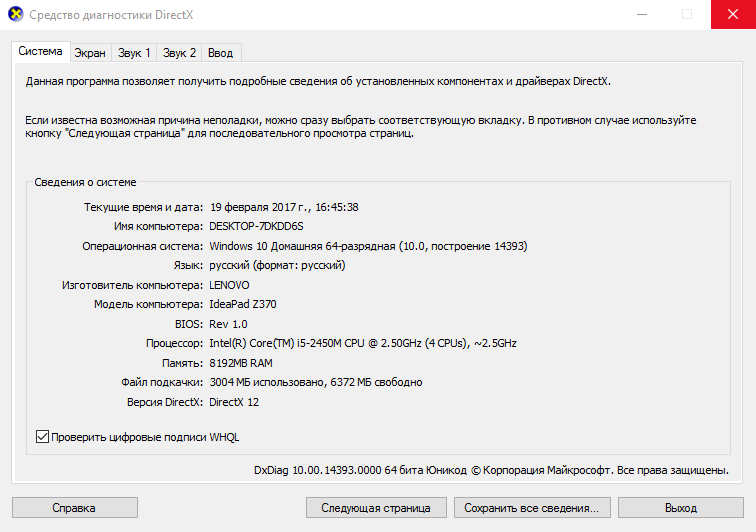
DxDiag — файл диагностики DirectX 12
Последней выпущенной версией является DirectX 11.2 доступный только в пакете для обновления Windows 8.1, DirectX 12 включен в состав Windows 10, финальный релиз которой официально доступен для свободного скачивания, тем не менее его можно загрузить и отдельно.
Кстати распространенная ошибка «Запуск программы невозможен, так как на компьютере отсутствует d3dx9.dll» или «Запуск программы невозможен, так как на компьютере отсутствует d3dx9_43.dll» например в играх World of Tanks, Mafia или Fable / Fable2, «лечиться» как раз переустановкой DirectX, т.к. в некоторых версиях Windows он присутствует не полностью.
Часто для игр совместно с Директ Икс требуется скачать и установить программную платформу Microsoft .Net Framework, загрузить которую Вы можете перейдя на соответствующую страницу нашего ресурса RainbowSky.ru
Как полностью удалить DirectX 12
DirectX 12 является встроенным в Windows 10 приложением, то есть его нельзя удалить обычными способами. Для корректной работы вам нужно, чтобы эта программа присутствовала на компьютере, поэтому разработчики Windows убрали возможность её удаления. Однако бывают случаи, когда необходимо переустановить DirectX из-за постоянных сбоев в его работе. Для этого придётся использовать сторонние программы. Если есть возможность избежать удаления DirectX (например, проблема решается простым обновлением системы), то лучше ею воспользоваться. Перед удалением DirectX обязательно создайте точку восстановления системы, чтобы в случае некорректного удаления иметь возможность восстановить все данные.
Восстановление системы
Функция восстановления системы нужна для того, чтобы вернуть Windows 10 в рабочее состояние и исправить ошибки, которые возникли при удалении или установке новых программ.
Как создать точку восстановления в Windows 10
- Щёлкните по значку поиска в левом нижнем углу экрана.
- Напишите «Панель управления». Откройте её.
- Выберите раздел «Система и безопасность».
- Выберите подраздел «Система».
- Выберите пункт «Защита системы».
- Нажмите «Настроить», чтобы включить защиту диска С.
- Выберите «Включить защиту системы», объем дискового пространства и кликните «Применить».
- Нажмите «Создать» для создания точки восстановления системы.
- Укажите дату. Нажмите «Создать».
- Дождитесь сообщения о завершении процесса и нажмите «Закрыть».
Теперь вы сможете восстановить систему, если удаление DirectX пройдёт некорректно, или компьютер станет хуже работать.
Как восстановить систему
- Выполните пункты 1–5 инструкции «Как создать точку восстановления в Windows 10», чтобы открыть окно «Свойства системы». Кликните «Восстановить».
- Нажмите «Далее» в окне восстановления системы.
- Выберите точку восстановления системы с нужной датой, которую вы указали во время создания. Нажмите «Далее».
- Подтвердите выбор точки восстановления.
- Согласитесь с запуском процесса восстановления.
- Дождитесь окончания восстановления системы.
Видео: как восстановить Windows 10
Удаление DirectX 12
Так как удаление DirectX в Windows 10 не предусмотрено, то придётся использовать стороннее ПО. Программа DirectX Happy Uninstall — довольно распространённая утилита, которая поможет полностью удалить все библиотеки DirectX с компьютера.
Чтобы удаление DirectX произошло корректно, воспользуйтесь следующими советами:
- Создайте точку восстановления.
- Скачайте установщик DirectX с сайта Microsoft.
- Скачайте и установите программу DirectX Happy Uninstall.
- Отключите интернет, чтобы система не смогла автоматически скачать и установить DirectX.
- выполните пункты 1–45 инструкции «Как создать точку восстановления в Windows 10», чтобы открыть окно «Свойства системы»;
- нажмите «Настроить»
выберите «Отключить защиту системы» и нажмите «ОК».
Теперь можно приступать к удалению DirectX 12:
- Запустите DirectX Happy Uninstall. Создайте точку восстановления системы во вкладке «Backup». При необходимости вы сможете вернуть удалённый DirectX с её помощью.
- Выберите вкладку «Uninstall», чтобы удалить программу.
- Дождитесь завершения удаления и закройте программу.
Видео: как удалить DirectX
Windows 10 сама скачивает и устанавливает необходимые обновления, в том числе и для DirectX. Большинство проблем, возникающих во время работы этой программы, можно решить запуском обновления системы вручную. Постарайтесь не прибегать к полному удалению DirectX, если это возможно, так как тогда придётся использовать сторонние программные продукты.
Какие требования выдвигает программа для установки DirectX?
Даже несмотря на свою значимость, этот API специфичен и разработан с узкой поддержкой различных платформ. Так, для MacOS придется находить альтернативу.
- ОС на базе ядра GNU/Linux;
- Windows XP, 7, 8, 10;
- Windows Phone.
Программа может быть установлена на компьютер, планшет или смартфон с одним обязательным условием — все устройства должны работать под управлением Windows. Разрядность системы может быть любой, поэтому можно directx 11 скачать для windows 32/64 bit. Особняком стоит Xbox, чьи возможности и призван раскрыть DirectX.
DirectX 12 для Windows 10, Xbox One
Последняя, двенадцатая, версия API выделяется среди своих предшественников благодаря оптимизации, позволяющих как никогда ранее грамотно использовать ресурсы компьютера. Скачать directx 12 для windows 10 и Xbox One и устроить революцию в мире качественной графики теперь может каждый.
Как пользоваться
Дальше давайте разбираться, как бесплатно скачать, установить и настроить DirectX 12 для Windows 10.
Загрузка и установка
В первую очередь необходимо скачать библиотеку. Но тут сразу оговоримся: чаще всего фреймворк интегрирован в тело операционной системы изначально. Если это не так и вам нужно установить DirectX 12, поступаем следующим образом:
- Переходим немного ниже и скачиваем архив с установщиком исполняемой библиотеки от Microsoft.
- Распаковываем нужный файл и запускаем его.
- Руководствуясь подсказками, производим установку.
- Перезагружаем ПК или ноутбук.

Инструкция по работе
Никаких дополнительных действий по своей настройке библиотека от Microsoft не предусматривает. Как только мы установим ее и перезагрузим компьютер, все игры и мультимедийные приложения, которые нуждаются в DirectX 12, начнут исправно работать.
What Is DirectX 12 (Ultimate)?
What is DirectX 12?
Microsoft DirectX APIs (application programming interfaces) is a set of software components on Windows platforms that allow software or games to work efficiently with your video and audio hardware. It is specially used for dealing with tasks related to games, videos, other multimedia on Windows PCs and laptops. The latest version of DirectX 12 is released on May 19, 2019. Windows 10 OS supports DirectX 12.
What is DirectX 12 Ultimate?
DirectX 12 Ultimate is the newest version of DirectX.
DirectX 12 Ultimate is the exclusive software component of Windows 11. It takes games to a new level and provides a new standard for the next generation of games. DirectX 12 Ultimate in Windows 11 provides new features like ray tracing, variable rate shading, mesh shaders, and sampler feedback.
DirectX 12 Ultimate requirements
Currently, only the GeForce RTX series graphics PCs support the DirectX 12 Ultimate gaming features.
DirectX 12 Ultimate supported graphics cards: GeForce RTX 3090, 3080 (Ti), 3070 (Ti), 3060 (Ti), RTX 30/20 series laptops, TITAN RTX, 2080 (Ti), 2080 Super, 2070 (Ti), 2070 Super, 2060, 2060 Super.
Only Windows 10 version 2004 (also Windows 10 May 2020 Update) or higher versions support the complete set of DirectX 12 Ultimate features.
For developers, after you update Windows 10 to the latest version, you still need to install Visual Studio, Windows 10 SDK, related drivers and hardware, PIX, etc. to use DirectX 12 Ultimate features for your programs.

Fix Windows 11 Won’t Update & Update Problems – 8 Tips
Windows 11 won’t update? Check the 8 solutions in this post to troubleshoot Windows 11 update problems and can’t update Windows 11 issue.
Read More