Загрузка модов из steam workshop без регистрации и sms
Содержание:
- Downloading an app
- Преимущества Steam для Windows
- Место хранения данных в Стиме
- Known issues
- Как добавить друга в Стим
- Downloading SteamCMD
- Cross-Platform Installation
- Как пользоваться Стим
- Automating SteamCMD
- Алгоритм загрузки сохранений
- Как используется программа Steam
- Как бесплатно зарегистрироваться
- Возможности программы
- Установка Steam на Windows
- Интерфейс
- Включение опции синхронизации
Downloading an app
1. Start SteamCMD and log in.
2. Set your app install directory. (Note: use forward slashes for Linux/macOS and backslashes for Windows.)
force_install_dir <path>
e.g. a directory named inside the current directory:
force_install_dir ./cs_go/
For Windows: force_install_dir c:\cs_go\
3. Install or update the app using the command (supplying a Steam Application ID). Please check here for the dedicated server list: Dedicated server list. To also validate the app, add to the command. To download a beta branch, use the option – for example, the HLDS beta branch is named and the SrcDS beta branch is named . Some beta branches are protected by a password; to be able to download from them, also add the option.
app_update <app_id>
HLDS is a special case: the App ID is always 90 and a mod must be chosen first. This is done by setting the app config option to the requested value.
app_set_config <app_id> <option_name> <option_value>
- Example: Install and validate the Counter Strike: Global Offensive dedicated server:
app_update 740 validate
- Example: Install and validate HLDS with Team Fortress Classic:
app_set_config 90 mod tfc
app_update 90 validate
Bug: HLDS (appid 90) currently requires multiple runs of the command before all the required files are successfully installed. Simply run multiple times until no more updates take place.
- Example: Install and validate beta version of HLDS (Half-Life):
app_update 90 -beta beta validate
- Example: install and validate beta version of the Counter Strike: Source dedicated server:
app_update 232330 -beta prerelease validate
- Example: install and validate a private beta version of the Natural Selection 2 dedicated server (name , password ):
- is the name of the private beta branch
- is the password for the private beta branch
app_update 4940 -beta alpha -betapassword natsel validate
3. Once finished, type to properly log off of the Steam servers.
quit
Validate
validate
Validate is a command that will check all the server files to make sure they match the SteamCMD files. This command is useful if you think that files may be missing or corrupted.
Note: Validation will overwrite any files that have been changed. This may cause issues with customized servers. For example, if you customize , this file will be overwritten to the server default. Any files that are not part of the default installation will not be affected.
It is recommended you use this command only on initial installation and if there are server issues.
Supported Servers
A list of known servers that use SteamCMD to install is available on the Dedicated Servers List page. Note that any extra commands listed need to be executed before the app_update line.
Преимущества Steam для Windows
Частые агрессивные скидки
Если скачать Steam 2021, Вы будете в курсе, что Valve и партнеры используют систему частых продаж и крутых скидок, чтобы получить максимальный доход. Снижение цены на 50% и более — это уже типовая нормальная и эффективная практика для продукта, который был выпущен несколько месяцев назад.
Легкие и универсальные возмещения
Каждая игра в Steam может быть возвращена за несколько кликов, если Вы играли в неё менее двух часов и купили в течении 1-2 недель. Это дает вам свободу попробовать поиграть в игры, в покупке которых Вы не уверены полностью или сомневаетесь, что они будут хорошо работать на вашем компьютере.
Страница игры
Steam доступен на всех платформах
Очень важным плюсом стима является его мультиплатформенность, а это значит, что получить доступ к Steam 2021 сможет каждый, для этого нужно всего лишь .
Полезная информация
Немаловажным фактом в пользу скачивания Steam 2021 для Windows 7 и других ОС являются отзывы покупателей, с помощью которых формируется пользовательский рейтинг игры за последние 30 дней. Это значит, что Вы сразу узнаете, что к примеру 79% из 4 734 клиентов поставили «палец вверх» игре.
Желаемые игры
Место хранения данных в Стиме
- Для ПК с Windows – C:\Program Files (x86)\Steam\Userdata
- Для Linux – ~\local\share\Steam\Userdata
- Для MAC – ~\Library\Application Support\Steam\Userdata
Именно в директории «Userdata» можно отыскать и загрузить все сохранения по конкретной учётной записи пользователя Стим для его компьютера. Более, у каждой вложенной в неё папки в имени есть идентификатор приложения AppID, то есть уникальный номер игры.
C:\Program Files (x86)\Steam\Userdata\идентификатор_игры\
где идентификатор_игры – это ID конкретной игры в Стиме.
Чтобы было более понятно, стоит пояснить. Например, у игры Counter-Strike Global Offensive уникальный идентификатор 1168490278. Ссылка на все данные для этой игры, например для Windows, будет выглядеть вот так:
C:\Program Files (x86)\Steam\Userdata\1168490278\
А если в процессе игры появились изменения, то адрес к ним и в облаке, и на ПК пользователя будет выглядеть вот так:
C:\Program Files (x86)\Steam\Userdata\1168490278\7\
Known issues
ERROR! Failed to install app ‘xxxxxx’ (No subscription)
If you get the ‘No subscription’ error, the game/server you are trying to download either requires a login or that you have purchased the game. You will therefore have to log in with a Steam username and password – if that doesn’t help, you may need to purchase a copy of the game on Steam first. See Dedicated Servers List.
Note: For security reasons it is recommended that you create a new Steam account just for your dedicated servers.
For example
steamcmd +login <username> <password>
32-bit libraries on 64-bit Linux systems
Since SteamCMD is a 32-bit binary, 32-bit libraries are required.
The following error may occur:
steamcmd: error while loading shared libraries: libstdc++.so.6: cannot open shared object file: No such file or directory
The resolution depends on your distro:
Debian based distributions (Ubuntu, Mint, etc.)
sudo apt-get install lib32stdc++6
Note: are not required to install SteamCMD; is enough.
With Debian 7 «Wheezy» you may encounter this error:
The following packages have unmet dependencies: ia32-libs : Depends: ia32-libs-multiarch but it is not installable
E: Unable to correct problems, you have held broken packages.
To fix this, do the following:
 dpkg --add-architecture i386
 apt-get update
 apt-get install lib32gcc1
Arch Linux
pacman -S lib32-gcc-libs
Login Failure: No Connection
On linux servers, you may experience a «Login Failure: No Connection» error. This is related to missing iptables rules. You will want something along these lines:
iptables -A INPUT -p udp -m udp --sport 27000:27030 --dport 1025:65355 -j ACCEPT
iptables -A INPUT -p udp -m udp --sport 4380 --dport 1025:65355 -j ACCEPT
On Windows servers, you may experience «SteamUpdater: Error: Download failed: http error 0» and «SteamUpdater: Error: Steam needs to be online to update. Please confirm your network connection and try again.». This is usually fixed by checking «Automatically detect settings» in IE (Internet Explorer) through the lan settings in the Internet option menu.
- Open Internet Explorer (IE).
- Click on Tools → Internet Options
- Click on the Connections tab
- At the bottom, you should see Local Area Network (LAN) Settings.
- Check the first box (Automatically detect settings)
- Hit OK, and Apply. Try running the SteamCMD again; if it still doesn’t work. try lowering your Internet Security level zone to medium or lower. You can find that in the Security tab in Internet Options.
SteamCMD startup errors
Unable to locate a running instance of Steam
You may get the following error when starting a server with Linux:
SteamAPI_Init() failed; unable to locate a running instance of Steam, or a local steamclient.dll.
Resolve the issue by linking to the directory:
ln -s steamcmd/linux32/steamclient.so ~/.steam/sdk32/steamclient.so
ulimit Linux startup error
Some users may get a error (no permission/cannot open file) while script is starting up. This error caused by a low setting of the parameter (number of file descriptors) of . SteamCMD uses standard commands inside of the initialization shell script to change the automatically, but some servers may forbid increasing values after startup (or beyond a limit set by ).
This can be fixed by changing the file descriptor number ulimit:
ulimit -n 2048
If an error appears (no permission), you will have to log in as root to change the parameter. To check the current setting, type ulimit -a; the system will reply with many rows, you need to find one:
open files (-n) 1024
In this case, 1024 is the current value.
can also modify the limits in the file.
In most instances you will simply get a warning message however it will not stop SteamCMD from running.
Getting a Linux 64-bit steamclient.so on a Windows Machine
WSL does not play nicely with 32-bit files. If you need the steamclient.so 64-bit file you can simply run the following command:
steamcmd.exe linux +login anonymous +app_update 1007 +quit
You will then find the file here:
.\steamapps\common\Steamworks SDK Redist\linux64
Only the HLDS engine is downloaded
When trying to download a HL1 mod like TFC, initially it only downloads the engine files of the HLDS, but not the mod. This happens with both the regular version and the beta. You may have to try multiple times until all the required files are downloaded, but once this is done, the files should update correctly next time.
Just deleting the appmanifest files, without downloading replacements from a third party, may work as well! You will get an error at first though, complaining that something went wrong, which is due to the deleted files.
On a side note, for some reason CS is always installed as well.
Как добавить друга в Стим
Steam – это не только площадка для игр. Общайтесь с другими игроками и добавляйте их в друзья. Для добавления в друзья необходимо получить от игрока код друга или ссылку. Отправляйте свой код другим участникам или создавайте ссылку на профиль и передавайте нужному человеку.
1. Чтобы добавить друга в Стим, перейдите в раздел с чатами и нажмите на человечка с плюсиком.
2. Введите код друга или используйте поиск по нику.
3. При использовании поиска по имени пользователя выберите подходящий ник в результатах поиска и нажмите на расположенную справа от информации о юзере кнопку «Добавить в друзья».
В статье описаны только основные функции Steam: этого функционала хватит для совместных сетевых игр и общения. Описание расширенных возможностей программы и ответы на вопросы опубликованы в размещенных на фан-сайте инструкциях и комментариях.
Downloading SteamCMD
1. Create a folder for SteamCMD.
For example
C:\steamcmd
3. Extract the contents of the zip to the folder.
Linux
Create a user account named steam to run SteamCMD safely, isolating it from the rest of the operating system. Do not run steamcmd while operating as the root user — to do so is a security risk.
1. As the root user, create the steam user:
useradd -m steam
2. Go into its home folder:
cd /home/steam
Package from repositories
1. It’s recommended to install the SteamCMD package from your distribution repositories, if available:
Ubuntu/Debian
sudo apt install steamcmd
Note: If you are using a 64 bit machine you will need to add multiverse
 sudo add-apt-repository multiverse
 sudo dpkg --add-architecture i386
 sudo apt update
 sudo apt install lib32gcc1 steamcmd
RedHat/CentOS
yum install steamcmd
Arch Linux
2. Link the steamcmd executable:
ln -s /usr/games/steamcmd steamcmd
docker run -it --name=steamcmd cm2network/steamcmd bash
steamcmd.sh location: /home/steam/steamcmd
Manually
1. Before you begin, you must first install the dependencies required to run SteamCMD:
Ubuntu/Debian (x86-64)
sudo apt-get install lib32gcc1
RedHat/CentOS (x86-64)
yum install glibc.i686 libstdc++.i686
2. As the root user, escalate to the steam user:
su - steam
If you’re not logging in as root and you instead use to perform administration, escalate to the steam user as follows:
sudo -iu steam
3. Create a directory for SteamCMD and switch to it.
mkdir ~/Steam && cd ~/Steam
4. Download and extract SteamCMD for Linux.
5. Install tmux and/or screen for easy server management
sudo apt-get install tmux screen -y;
1. Open Terminal.app and create a directory for SteamCMD.
mkdir ~/Steam && cd ~/Steam
2. Download and extract SteamCMD for macOS.
Cross-Platform Installation
It is possible to choose the platform for which SteamCMD should download files, even if it isn’t the platform it is currently running on. This is done using the variable. (Yes, those are two «s»es at the beginning of the variable name.) For example, to download the Windows CSGO dedicated server on Linux, you can run the following command:
./steamcmd.sh windows +login anonymous +force_install_dir ../csgo_ds +app_update 740 validate +quit
or use the following script:
@ShutdownOnFailedCommand 1
@NoPromptForPassword 1
@sSteamCmdForcePlatformType windows
login anonymous
force_install_dir ../csgo_ds
app_update 740 validate
quit
The supported values are , and .
Как пользоваться Стим
После установки приложения и регистрации учетной записи Steam запустите программу и ознакомьтесь с интерфейсом. Главные вкладки приложения: «Ваш магазин» и «Библиотека». Также пользователям пригодится строка для поиска игр по названию. После покупки в магазине игра переходит в библиотеку.
1. Перейдите в «Магазин» и выберите раздел с бесплатными играми.
2. Отсортируйте список по популярности, жанру или вбейте название игры в строку поиска. Для примера скачаем игру CS GO в магазине Стим.
3. Выберите пункт меню из списка, ознакомьтесь с требованиями к компьютеру и нажмите «Играть».
4. В следующем окне выберите диск и папку для установки игры. Если места не хватает, смените диск, например, на «E» или «D» и нажмите «Далее».
5. При выборе другого диска потребуется создать папку. При достаточном объеме пространства на диске «C» менять предложенный по умолчанию путь установки игры не обязательно.
6. Во время загрузки игры следите за процессом установки. При необходимости останавливайте и возобновляйте скачивание.
7. После окончания установки перейдите в библиотеку, выберите игру из списка и нажмите «Играть».
1. Добавьте игру в корзину и щелкните по кнопке «Купить для себя».
2. Выберите способ оплаты, переведите деньги и дождитесь завершения загрузки игры.
Automating SteamCMD
There are two ways to automate SteamCMD. (Replace with on Linux/macOS.)
Command line
Note: When using the option on the command line, it must be quoted in a special way, such as .
Note: If this does not work, try putting it like instead.
Append the commands to the command line prefixed with plus characters, e.g.:
steamcmd +login anonymous +force_install_dir ../csgo_ds +app_update 740 +quit
To install a specific game mod for HL1, such as Counter-Strike: Condition Zero:
steamcmd +login anonymous +force_install_dir ../czero +app_set_config 90 mod czero +app_update 90 +quit
For a game that requires logins, like Killing Floor:
steamcmd +login <username> <password> +force_install_dir c:\KFServer\ +app_update 215350 +quit
Creating a script
1. Put your SteamCMD commands in a text file. (You may add comments which start with .) Example:
// update_csgo_ds.txt
//
@ShutdownOnFailedCommand 1 //set to 0 if updating multiple servers at once
@NoPromptForPassword 1
login <username> <password>
//for servers which don't need a login
//login anonymous
force_install_dir ../csgo_ds
app_update 740 validate
quit
2. Run SteamCMD with the option, referring to the file you created previously. Example:
steamcmd +runscript csgo_ds.txt
Алгоритм загрузки сохранений
Перед тем как переходить к самому алгоритму, важно понять, что вся пользовательская информация в Steam хранится в облачном хранилище, получившем название Steam Cloud. Это полная статистика по аккаунту пользователя, различные настройки, данные, а также его игровая история, которая в рамках данной статье будет именоваться «сохранением»
Также в Steam Cloud записываются настройки десктопного приложения. Такая технология хранения данных позволяет загрузить все данные из облака на любой компьютер, устройства пользователя. Это означает, что все его игровые уровни, различные регалии и многое другое будут актуальны, где бы геймер не использовал Стим.
Главное задача успешного использования данной опции – это вовремя сохранять эти данные в том же облаке, чтобы потом можно было их «забрать», к примеру, на другом ПК.
Существует единственный способ, как загрузить сохранения из Steam Cloud. Выполнить загрузку просто, для этого необходимо перейти специальной ссылке. Для этого нужно сделать следующее:

Данный способ актуален, если на ПК пользователя включена опция синхронизации. При этом нужно иметь в виду, что нужна информация для загрузки определяется автоматически на основании того, как распорядился этим разработчик игры.
И опять же о синхронизации: она должна быть включена в параметрах.
Как используется программа Steam
После успешной установки и создания учетной записи игровая платформа запускается для ознакомления с вполне понятным и удобным пользовательским интерфейсом. Важными вкладками этого приложения являются «Ваш магазин» и «Библиотека». Также игроки могут воспользоваться строкой для поиска игр по их введенному названию. После приобретения каждая игра переходит для размещения в библиотеку.
- Переход в «Магазин» и выбор раздела с доступными бесплатными играми.
Сортировка списка по популярности, игровому жанру или добавление названия игры в поисковую строку. В виде примера в магазине Steam скачивается популярная игра CS GO.
Для ознакомления с требованиями к ПК выбирается пункт в рабочем меню из списка и нажимается кнопка «Играть».
В открывшемся окне выбирается диск и подходящая папка для быстрой установки загруженной игры. При нехватке свободного места диск меняется на «E» или «D» и нажимается «Далее».
При выборе какого-либо другого рабочего диска обязательно создается папка. При нормальном объеме свободного пространства на доступном диске «C» изменение предложенного пути установки этой программы не является обязательным.
Загрузка обязательно отслеживается. При необходимости выполняемая загрузка останавливается, а затем возобновляется.
Затем пользователь должен перейти в библиотеку для выбора игры из списка и нажатия кнопки «Играть».
Похожим образом происходит скачивание доступных платных игр. Перед началом установки покупка оплачивается банковской картой или имеющимся электронным кошельком. Выбранная игра добавляется в корзину и щелкается пункт «Купить для себя». Затем выбирается способ оплаты, переводятся деньги и ожидается завершение загрузки выбранной игры. После завершения этой процедуры игра переходит в раздел, который называется «Библиотека».
Как бесплатно зарегистрироваться
Регистрация в Стиме доступа бесплатна для всех желающих. Причём пройти её можно на любом устройстве (компьютере, ноутбуке, планшете или мобильном телефоне). Для этого пользователю понадобится лишь доступ к интернету. Также стоит отметить, что создать аккаунт в Стиме можно с помощью двух способов:
- В клиенте Steam.
- На официальном сайте платформы.
Регистрация на русском языке
На сегодняшний день платформа Steam работает на 26 различных языках. Причём здесь доступен не только выбор языка, но и валюты для совершения платежей. Выбор необходимого языка производится при установке клиента Steam на компьютер или любое другое устройство. После этого весь интерфейс приложения будет доступен на выбранном языке. Так что, если вы хотите пройти регистрацию на русском языке, то при загрузке клиента выберите в списке языков «Русский».
При прохождении регистрации через сайт также можно выбирать язык интерфейса. Для этого необходимо:
1.Перейти на главную страницу сервиса store.steampowered.com.
2.Открыть вкладку «Язык» или «Language».
3.Выбрать в открывшемся списке «Русский».
4.После этого страница автоматически обновится, и вся информация будет доступна на русском языке.
После этого можно будет приступить к прохождению регистрации.
На ПК
В основном указанным сервисом пользуются с компьютеров и ноутбуков. Поэтому для начала рассмотрим варианты создания аккаунта, доступные для пользователей ПК. Создание учётной записи в этом случае доступно посредством двух способов:
Через клиент
Если вы планируете играть в компьютерные игры через Steam, то рекомендуем воспользоваться этим вариантом регистрации. В этом случае пользователю сначала необходимо установить программу на свой компьютер (доступна на русском языке). Сделать это можно следующим образом:
1.Перейдите на сайт сервиса store.steampowered.com.
2.Нажмите на кнопку «Установить Steam».
3.Выберите версию приложения для своей операционной системы (доступны программы для Windows, Mac и Linux). Далее вновь нажмите на кнопку установки.
4.После этого начнётся автоматическое скачивание установщика.
5.Откройте установочный файл после его загрузки на ваш компьютер.
6.Пройдите установку, выбрав язык программы и место для её установки.
7.Дождитесь завершения загрузки.
После установки можно переходить к регистрации. Процедура создания учётной записи выглядит следующим образом:
1.После запуска программы откроется окно авторизации. Выберите в нём пункт «Создать новый аккаунт».
3.После заполнения анкеты прочтите условия соглашения и примите их, нажав на соответствующую кнопку (если вы не согласны с условиями, то не сможете пройти регистрацию).
5.На следующем этапе потребуется подтвердить указанный электронный адрес. Для этого откройте письмо, высланное на почту, и нажмите на кнопку «Создать аккаунт».
6.Для завершения регистрации пользователю необходимо придумать и указать имя аккаунта (логин, который будет использоваться при авторизации) и пароль.
Если вы правильно выполнили все действия, указанные в инструкции, то ваш аккаунт будет успешно зарегистрирован, и вы сможете авторизоваться, набрав свой логин и пароль.
На сайте
Этот способ является более простым, так как его можно выполнить без установки официального клиента на свой компьютер или ноутбук. В этом случае для создания учётной записи потребуется: 1.Открыть сайт store.steampowered.com.
2.Нажать на кнопку «Войти».
3.Выбрать пункт «Создать аккаунт».
4.Указать адрес электронной почты и страну проживания.
5.Ознакомиться и согласиться с условиями пользовательского соглашения.
7.Подтвердить почту, нажав на кнопку «Создать аккаунт» в полученном письме.
8.Придумать логин и пароль для аккаунта.
На телефоне
Создание учётной записи в Steam через мобильный телефон, смартфон или планшет доступно только с официального сайта. Причём процедура регистрации в этом случае ничем не отличается от той, что была указана для компьютера.
Также для телефонов было разработано специальное мобильное приложение, установить которое можно бесплатно через App Store, Google Play или Microsoft Store. Через него можно авторизоваться в существующем аккаунте и пользоваться различными функциями сервиса (например, можно установить мобильную аутентификацию). Однако зарегистрироваться в стиме на телефоне через мобильное приложение не получится.
Возможности программы
1. Купите одну копию игры через Remote Play Together и играйте по локальной сети с друзьями. Для использования функции требуется быстрое соединение по Wi-Fi или локальной сети, Ping должен быть менее 50.
2. До покупки игры смотрите видеообзоры и читайте отзывы игроков со всего мира.
3. Качайте игры бесплатно. В Стим множество бесплатных игр любого жанра: от гонок и симуляторов до стратегий и стрелялок.
4. Используйте ранний доступ. Купите игру на стадии тестирования по скидке или получите бесплатно. Участвуйте в ее доработке и с выходом полной версии загрузите бесплатное обновление.
5. Играйте в игры с виртуальной реальностью. В каталоге Стим представлены поддерживающие VR-очки игры. Кроме игр в каталоге программы открыт доступ к виртуальным выставкам с картинами Микеланджело и Леонардо да Винчи.
6. Отдохните от игры за компьютером. Замените мышку с клавиатурой на Steam Controller и играйте на телевизоре. В Стим более 1000 поддерживающих геймпад игр. Развалитесь на диване и управляйте игровым процессом с любого расстояния.
7. С помощью приставки Steam Link транслируйте игры с ПК на телевизор в разрешении 1080 с 60 FPS.
8. Покупайте игры во время акций и распродаж. Во время праздников или Черной пятницы скидки доходят до 99 %.
9. Используйте один аккаунт для входа с разных устройств. При авторизации на чужом компьютере доступны все купленные игры. Скачайте их на ПК или ноутбук и запускайте везде, где есть Интернет.
10. Добавляйте других игроков в друзья, общайтесь в чатах. Переписываться можно не только с компьютера. Установите Стим на смартфон, авторизуйтесь в учетной записи и ведите переписку с мобильного телефона.
11. Звоните друзьям бесплатно с помощью голосового чата. В последнее время Steam значительно улучшил качество связи.
12. Обменивайтесь предметами и копиями игр с друзьями. Получили в подарок ненужную игру или предмет? Выставляйте на обмен и ждите предложений!
13. При поиске новых игр используйте машинное обучение на основе интересов пользователя.
14. Читайте обзоры в рекомендациях сообщества, находите интересные пока еще не раскрученные проекты.
15. Смотрите прямые трансляции стримов в Стим с комментариями знаменитых игроков.
16. Читайте руководства по популярным играм. В разделе есть прохождения, советы и полезные ссылки для Counter-Strike, Destiny и других топовых игр.
Установка Steam на Windows
Программа Steam устанавливается на персональный компьютер буквально за несколько минут, причём процедура проводится на русском языке и не вызывает каких-либо существенных затруднений. После полной установки выполняется создание аккаунта. Далее будет подробно разобран процесс загрузки этого приложения и процедура создания учетной записи для новых пользователей. В результате они научатся загрузке игр и смогут пообщаться со своими друзьями.
- Нажимается кнопка голубого цвета в верхней части страницы, скачивается файл установки SteamSetup.exe и запускается соответствующий дистрибутив.
- ОС Windows 10 запрашивает у пользователя разрешение на внесение ряда некоторых изменений на ПК. Для процесса установки нажимается пункт «Да».
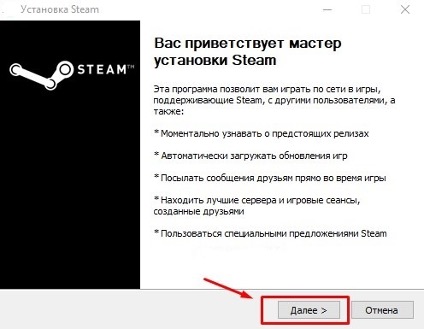
- В новом окне с приветствием новый пользователь видит функции платформы, а затем нажимает пункт «Далее» для выполняемой установки.
Затем выбирается язык установки и выполняется переход к другому рабочему окну.
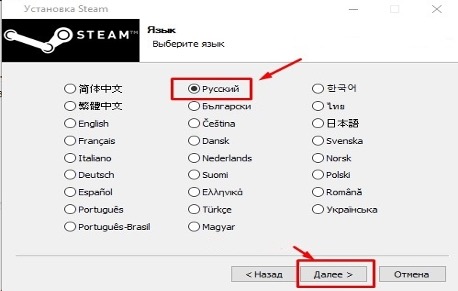
Для этой игровой платформы обязательно задаётся папка или оставляется диск «С», а затем щелкается кнопка «Установка».
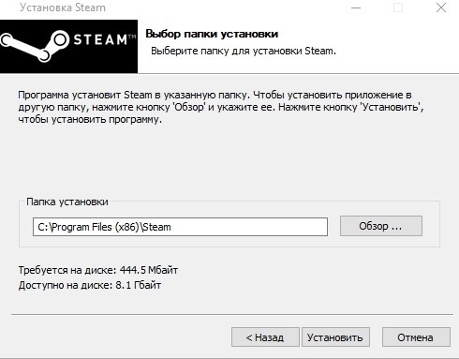
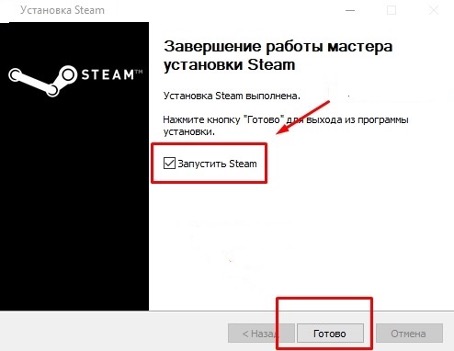
Для полного завершения инсталляции обязательно устанавливается галочка в пункт «Запуск Steam» и нажимается «Готово».
Программой скачивается последнее доступное обновление и открывается окно для авторизации клиента.
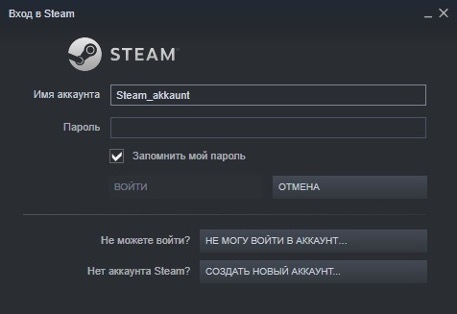
В случае отсутствия действующей учетной записи нажимается расположенная снизу кнопка «Создание нового аккаунта клиента».
Интерфейс
Главное окно Steam поделено на 3 части — шапку, тело и подвал. В шапке расположено меню, кнопки назад/вперед/обновить страницу, никнейм авторизованного пользователя и баланс аккаунта. Если кликнуть на баланс, откроется страница, откуда его можно пополнить и посмотреть историю покупок.
В теле отображается контент раздела, открытого через верхнее меню — магазина игр, библиотеки пользователя, настроек клиента и т.д.
В подвале показано, сколько друзей сейчас онлайн, и еще есть кнопка «Добавить игру». Кликните на нее, чтобы добавить в свою библиотеку игры скачанные через другой клиент, или установленные с диска.
Интерфейс Steam выполнен в темных цветах, чтобы не напрягать глаза ночью. Поддерживается вывод изображения на телевизор и специальный режим «Big Picture», разворачивающий окно программы на весь экран. В таком режиме можно управлять курсором и мышкой и джойстиком.
Включение опции синхронизации
Отвечая на вопрос, как загрузить сохранения из Стим Клауд, прежде важно донести до пользователя информацию о том, что это возможно только в том случае, когда опция синхронизация включена. Если синхронизация не включена, либо пользователь не знает об этом, то нужно проверить
Синхронизацию можно включить как для определённой игры, так и для приложений пользователя.
Когда нужно включить синхронизацию для конкретной игры, то нужно открыть Стим, авторизоваться в нём. Затем открыть библиотеку Стим и выбрать нужную игру. Встать на неё мышью и нажать на правую кнопку. В загруженном меню необходимо выбрать строчку «Свойства».

В разделе свойств нужно перейти в раздел «Обновления» и активировать опцию «Включить синхронизацию в Steam Cloud». Далее нужно перезапустить десктопное приложение.
Если же опцию нужно включить для абсолютно всех игр, то нужно открыть настройки Стима и перейти в пункт Cloud. Там активировать опции.

А после нового входа в игру возможен конфликт данных при синхронизации облака Стима с десктопным приложением на ПК. Тут пользователю придётся правильно выбрать файлы, отдав предпочтение более новым. Только после этого Стим синхронизируется, ошибка исчезнет. Это совет, как загрузить сохранения из Steam Cloud в случае возникновения ошибки.
В последующем, если для пользователя ценна игровая история и прогресс, то лучше не практиковать игру вне сети, то есть в автономном режиме.